
Những điểm chính
- 1AI chuyển ảnh thành video có thể biến bất kỳ bức ảnh tĩnh nào thành video động với chuyển động, chuyển cảnh và hiệu ứng
- 2Công nghệ này phù hợp cho thương mại điện tử, bất động sản, mạng xã hội và các dự án cá nhân
- 3Sử dụng ảnh nguồn chất lượng cao (tối thiểu 1080p) để có kết quả tốt nhất
- 4Hiệu ứng Ken Burns (zoom và pan) tạo chuyển động chuyên nghiệp mà không cần chỉnh sửa phức tạp
- 5Kết hợp chuyển ảnh thành video với lớp chữ và nhạc để tạo nội dung đầy đủ, hấp dẫn
Nhóm Vivideo
Nhóm Vivideo đam mê giúp việc tạo video trở nên dễ tiếp cận cho mọi người thông qua AI. Chúng tôi thử nghiệm và đánh giá các công cụ mới nhất và chia sẻ kiến thức để giúp bạn thành công.
AI chuyển ảnh thành video là gì?
AI chuyển ảnh thành video biến những bức ảnh tĩnh thành nội dung video động bằng cách thêm chuyển động, chuyển cảnh, hiệu ứng và hoạt họa. Thay vì chỉ hiển thị một hình ảnh đứng yên, AI tạo các chuyển động camera mượt mà, phóng to, di chuyển ngang/dọc và các chuyển cảnh giúp ảnh như sống dậy.
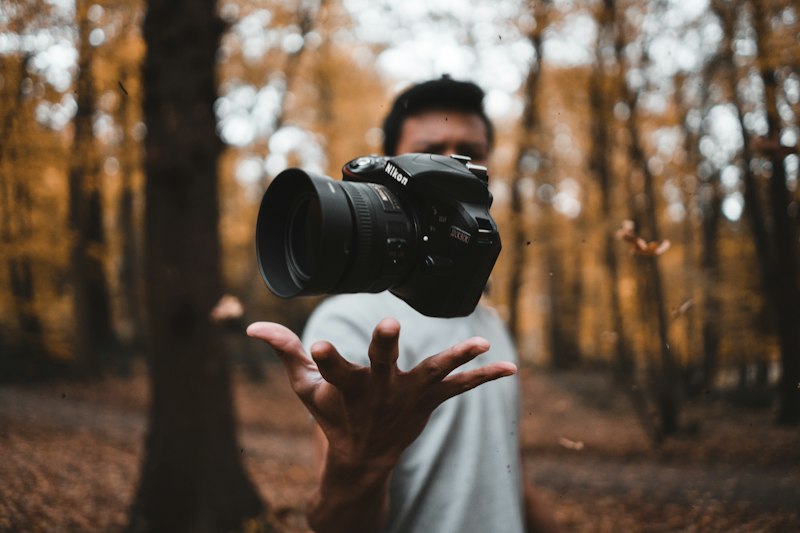
Công nghệ này ngày càng tinh vi hơn. Các hệ thống AI chuyển ảnh thành video hiện đại không chỉ áp dụng chuyển động cơ bản—chúng có thể:
- Tạo chuyển động camera thông minh theo các điểm quan tâm
- Tạo các chuyển cảnh mượt mà giữa nhiều ảnh
- Thêm hiệu ứng parallax tạo cảm giác chiều sâu từ ảnh phẳng
- Áp dụng định dạng hình ảnh nhất quán cho một chuỗi ảnh
- Đồng bộ chuyển động với nhịp của bản nhạc
- Tạo các khung hình mới giữa các ảnh hiện có để hoạt họa mượt hơn
Với nhà sáng tạo nội dung, marketer và doanh nghiệp, điều này có nghĩa là thư viện ảnh hiện có có thể trở thành tài sản video mà không cần quay mới hay chỉnh sửa phức tạp.
Công nghệ hoạt động như thế nào
Hiểu về công nghệ sẽ giúp bạn đạt kết quả tốt hơn:
Motion Synthesis
AI phân tích bố cục ảnh để xác định đường chuyển động tối ưu. Nó nhận diện chủ thể, hậu cảnh và các điểm tiêu điểm, sau đó tạo ra chuyển động hướng sự chú ý của người xem một cách hợp lý.
Frame Interpolation
Để tạo chuyển động mượt từ một ảnh đơn, AI sinh các khung trung gian. Điều này tương tự cách trò chơi điện tử tăng số khung hình—AI "tưởng tượng" cảnh sẽ trông như thế nào từ các góc nhìn hoặc mức phóng hơi khác.
Style Transfer
Các hệ thống nâng cao có thể áp dụng phong cách hình ảnh nhất quán cho video, đảm bảo chuyển cảnh, chỉnh màu và hiệu ứng giữ được sự đồng bộ.
Audio Synchronization
Khi thêm nhạc, AI có thể nhận diện nhịp và tiết tấu, căn thời gian chuyển cảnh và chuyển động để khớp với âm thanh, tạo cảm giác chuyên nghiệp.
15 cách sử dụng mạnh mẽ cho AI chuyển ảnh thành video
E-commerce và Marketing sản phẩm
1. Trình diễn sản phẩm
Biến ảnh sản phẩm thành video hấp dẫn, cho thấy mặt hàng từ nhiều góc, làm nổi bật chi tiết và khơi gợi nhu cầu. Nghiên cứu cho thấy video sản phẩm tăng tỷ lệ chuyển đổi hơn 80%.
2. Thời trang và trang phục
Hồi sinh trang phục và phụ kiện mà không cần quay video tốn kém. Hiển thị chuyển động vải, cách phối đồ và các cận cảnh chi tiết.
3. Ảnh đồ ăn
Làm món ăn trông hấp dẫn hơn với phóng to chậm, lộ diện và hiệu ứng bốc hơi mà ảnh tĩnh khó thể hiện.
Bất động sản và bất động sản
4. Tour ảo bất động sản
Tạo video dạng đi bộ hấp dẫn từ ảnh chào bán. Hấp dẫn hơn nhiều so với slideshow tĩnh.
5. Trước và sau khi cải tạo
Các đoạn lộ diện ấn tượng cho thấy sự biến đổi của tài sản. Rất hiệu quả cho nhà thầu và dịch vụ cải tạo nhà.
Nội dung mạng xã hội
6. Instagram Reels từ ảnh
Biến những bức ảnh đẹp nhất thành nội dung video cho các nền tảng ưu tiên video trong thuật toán.
7. Pinterest Idea Pins
Các pin nhiều ảnh với chuyển động mượt mà thường hoạt động tốt hơn nội dung tĩnh.
8. Bài đăng video trên LinkedIn
Trưng bày danh mục chuyên nghiệp, hoạt họa infographic, điểm nhấn cột mốc công ty.
Sáng tạo và cá nhân
9. Video tưởng niệm và tri ân
Tưởng nhớ người thân với bộ ảnh được hoạt họa chuyên nghiệp kèm bản nhạc ý nghĩa.
10. Highlight đám cưới và sự kiện
Biến ảnh sự kiện thành đoạn recap điện ảnh khi kỷ niệm còn mới.
11. Video du lịch
Chuyển ảnh chuyến đi thành nội dung du lịch động, truyền tải trải nghiệm tốt hơn slideshow.
Ứng dụng chuyên nghiệp
12. Trưng bày portfolio
Ảnh gia, nhà thiết kế và nghệ sĩ có thể trình bày tác phẩm dưới dạng video hấp dẫn.
13. Phim tài liệu lịch sử
Hồi sinh ảnh lưu trữ cho mục đích giáo dục hoặc giải trí.
14. Hoạt hình nghệ thuật
Thêm chuyển động tinh tế cho tác phẩm nghệ thuật—phổ biến cho NFT và màn hình kỹ thuật số.
15. Nội dung giáo dục
Hoạt họa sơ đồ, infographic và hình ảnh giáo dục để tăng khả năng ghi nhớ.
Hướng dẫn từng bước: Tạo video đầu tiên từ ảnh
Bước 1: Chuẩn bị ảnh
- Độ phân giải: Tối thiểu 1080p (1920x1080), tốt nhất là 4K để linh hoạt tối đa
- Định dạng: JPG hoặc PNG hoạt động tốt; tránh ảnh nén mạnh
- Số lượng: 5-15 ảnh phù hợp cho video 30-60 giây
- Đa dạng: Kết hợp ảnh rộng, ảnh chi tiết và các góc nhìn khác nhau
Bước 2: Mở tính năng Image to Video của Vivideo
- Truy cập app.vivideo.ai hoặc dùng ứng dụng di động
- Chọn "Image to Video" trong các tùy chọn tạo
- Bạn sẽ thấy giao diện tải lên
Bước 3: Tải lên và sắp xếp ảnh
- Tải tất cả ảnh lên cùng lúc (kéo thả được hỗ trợ)
- Sắp xếp theo thứ tự mong muốn
- Cân nhắc luồng kể chuyện: mở đầu, phát triển, kết luận
Bước 4: Chọn phong cách chuyển động
Các tùy chọn chuyển động phổ biến bao gồm:
- Ken Burns: Zoom và pan cổ điển (tinh tế, chuyên nghiệp)
- Zoom In: Bắt đầu rộng, kết thúc cận (tập trung sự chú ý)
- Zoom Out: Bắt đầu cận, lộ toàn cảnh (lộ diện ấn tượng)
- Pan Trái/Phải: Chuyển động ngang (tốt cho ảnh rộng)
- Tilt Lên/Xuống: Chuyển động dọc (kiến trúc, đối tượng cao)
- Parallax: Tạo cảm giác chiều sâu (nâng cao, rất điện ảnh)
Bước 5: Đặt thời lượng và chuyển cảnh
- Thời lượng cho mỗi ảnh: 3-5 giây cho nhịp nhanh, 5-8 giây cho cảm giác chậm hơn
- Kiểu chuyển cảnh: Crossfade (mượt), cut (nhanh), zoom (năng động)
- Thời gian chuyển cảnh: Thường là 0.5-1 giây
Bước 6: Thêm nhạc và âm thanh
- Chọn từ thư viện miễn phí bản quyền tích hợp
- Tải lên nhạc bạn đã cấp phép
- Xem xét thêm voiceover để giải thích nội dung
- Cho AI đồng bộ chuyển động với nhịp nhạc (nếu có)
Bước 7: Thêm chữ và lớp phủ (tùy chọn)
- Trang tiêu đề ở đầu/cuối
- Chú thích cho ảnh chính
- Lớp phủ kêu gọi hành động
- Thương hiệu / watermark
Bước 8: Tạo và xuất file
- Xem trước sản phẩm của bạn
- Chỉnh sửa nếu cần
- Xuất ở định dạng phù hợp:
- 9:16 dọc cho TikTok, Reels, Shorts
- 16:9 ngang cho YouTube, website
- 1:1 vuông cho Instagram feed
Thực hành tốt nhất để có kết quả chuyên nghiệp
Chọn ảnh
- Để chừa không gian cho chuyển động: Đừng cắt quá sát—bạn cần khoảng trống cho zoom và pan
- Chất lượng đồng đều: Đừng trộn ảnh điện thoại kém với ảnh chụp chuyên nghiệp
- Đa dạng hình ảnh: Luân phiên giữa ảnh rộng, trung cảnh và cận cảnh
- Xem xét bố cục: Ảnh theo quy tắc một phần ba thường hoạt động tốt hơn với chuyển động
Thiết kế chuyển động
- Phù hợp tâm trạng: Chuyển động nhanh = năng lượng; chậm = cảm xúc/đẳng cấp
- Độ nhất quán hướng: Đừng thay đổi trái-phải liên tục
- Điểm tập trung: Hướng chuyển động về chủ thể cần nhấn mạnh
- Tinh tế hơn là tốt: Chuyển động nhỏ thường trông chuyên nghiệp hơn các hiệu ứng phô trương
Tích hợp âm thanh
- Nhạc đặt tông: Chọn kỹ để phù hợp tâm trạng nội dung
- Nhịp phù hợp: Nội dung nhanh = nhạc nhanh hơn
- Chuyển cảnh theo nhịp: Các chuyển cảnh quan trọng nên khớp nhịp nhạc
- Tránh lời bài hát: Nhạc không lời thường hợp hơn khi có chữ hoặc voiceover
Kỹ thuật nâng cao
Xử lý hàng loạt
Để tạo nhiều video tương tự:
- Tạo một mẫu với cài đặt ưa thích
- Xử lý nhiều bộ ảnh với cùng tham số
- Phù hợp cho dòng sản phẩm, danh sách bất động sản, nội dung định kỳ
Hiệu ứng Parallax
Tạo chiều sâu từ ảnh phẳng:
- Hiệu quả nhất với ảnh có tách biệt rõ tiền cảnh/hậu cảnh
- AI tách các lớp và di chuyển chúng với tốc độ khác nhau
- Tạo hiệu ứng 3D điện ảnh từ ảnh 2D
Kết hợp với các tính năng AI khác
- Thêm voiceover do AI tạo để kể nội dung ảnh
- Dùng AI để sinh chữ và phụ đề
- Kết hợp với text-to-video cho nội dung đa phương tiện
Tạo câu chuyện
Nghĩ vượt ra ngoài slideshow:
- Bắt đầu: Thiết lập bối cảnh (ảnh rộng, ảnh mở đầu)
- Giữa: Phát triển câu chuyện (chi tiết, tiến triển)
- Kết: Kết thúc ấn tượng (ảnh chủ đạo, kêu gọi hành động)
Kết luận: Mở kho tiềm năng từ thư viện ảnh của bạn
Mỗi bức ảnh bạn từng chụp đều có thể trở thành nội dung video. Ảnh sản phẩm thành quảng cáo hấp dẫn. Ảnh du lịch thành vlog. Portfolio thành trình diễn động. Tư liệu lịch sử thành phim tài liệu.
AI chuyển ảnh thành video loại bỏ rào cản kỹ thuật từng tách nhiếp ảnh gia khỏi nhà làm video. Công cụ dễ tiếp cận, kết quả chuyên nghiệp và cơ hội nội dung vô tận.
Bắt đầu với những ảnh bạn đã có. Tạo video đầu tiên trong vài phút với Vivideo. Hãy xem chuyển động biến nội dung tĩnh thành video cuốn hút, giữ chân người xem.
Khám phá thêm
Bài so sánh liên quan
Dùng thử các công cụ này
Sẵn sàng tạo video AI của riêng bạn?
Dùng thử Vivideo miễn phí ngay hôm nay — không cần thẻ tín dụng. Tạo video chuyên nghiệp trong vài phút.
Bắt đầu tạo miễn phí