सभी गाइड्स
वीडियो बनानाशुरुआती7 मिनट पढ़ें

इमेज को वीडियो में कैसे बदलें (इमेज-टू-वीडियो)

इमेज-टू-वीडियो आपके पास मौजूद स्टिल—जैसे प्रोडक्ट फ़ोटो, पोर्ट्रेट, इलस्ट्रेशन, या स्क्रीनशॉट—को लेकर उसे मूविंग क्लिप में एनिमेट करता है। शुरुआत से दृश्य वर्णन करने की बजाय आप वही सटीक सब्जेक्ट रखते हैं और निर्देश देते हैं कि वह कैसे हिले और कैमरा कैसे व्यवहार करे। यह गाइड बताता है कि कब इमेज-टू-वीडियो, टेक्स्ट-टू-वीडियो से बेहतर है, साफ़-सुथरी एनिमेशन के लिए सोर्स इमेज कैसे चुनें, और जब आप इमेज को वीडियो में बदलें तो भरोसेमंद मोशन के लिए कैसे प्रॉम्प्ट करें।

आप क्या सीखेंगे

  • कब इमेज-टू-वीडियो, टेक्स्ट से शुरुआत करने से बेहतर टूल है
  • ऐसी सोर्स इमेज कैसे चुनें जो साफ़-साफ़ एनिमेट हो
  • सब्जेक्ट बदले बिना मोशन और कैमरा के लिए कैसे प्रॉम्प्ट करें
  • क्लिप्स में प्रोडक्ट या चेहरा कैसे एक जैसा रखें

इमेज-टू-वीडियो बनाम टेक्स्ट-टू-वीडियो

टेक्स्ट-टू-वीडियो सब्जेक्ट को आपके शब्दों से गढ़ता है; इमेज-टू-वीडियो आपके पास मौजूद सब्जेक्ट को रखता है और सिर्फ़ मोशन जोड़ता है। जब सब्जेक्ट बिल्कुल वैसा ही रहना ज़रूरी हो—जैसे असली प्रोडक्ट, कोई विशिष्ट लोगो, ब्रांड मैस्कॉट, या कोई खास व्यक्ति—और आपको बस उसे जीवंत करना हो, तो इमेज-टू-वीडियो चुनें।

अच्छी सोर्स इमेज चुनना

ज़्यादातर काम सोर्स ही करती है, इसलिए मज़बूत इमेज चुनें।

  1. 1उच्च-रेज़ोल्यूशन वाली छवि इस्तेमाल करें — बाद में डिटेल जोड़ी नहीं जा सकती।
  2. 2विषय स्पष्ट रखें और पृष्ठभूमि सादी व व्यवस्थित रखें।
  3. 3लाइटिंग साफ़ और समान रखें।
  4. 4आउटपुट के अनुसार आस्पेक्ट रेशियो मिलाएँ (सोशल के लिए 9:16, वेब के लिए 16:9)।

मोशन के लिए प्रॉम्प्टिंग

छवि विषय तय कर देती है, इसलिए आपका प्रॉम्प्ट ज़्यादातर मूवमेंट पर केंद्रित हो।

  1. 1मोशन का वर्णन करें — हल्की सरकन, नरम डोलना, या डायनेमिक ऐक्शन।
  2. 2कैमरा मूव बताएं — धीमा पुश-इन, ऑर्बिट, या स्टैटिक।
  3. 3मूड और रफ़्तार तय करें।
  4. 4विषय का वर्णन हल्का रखें; छवि पहले से उसे परिभाषित करती है।

आम उपयोग के मामले

इमेज-टू-वीडियो उत्पाद फ़ोटो को ऐड में एनिमेट करने, पोर्ट्रेट्स और टीम शॉट्स में जान डालने, इलस्ट्रेशन या लोगो को इंट्रो में बदलने, और बैकग्राउंड व हेडर के लिए सूक्ष्म सिनेमाग्राफ़-स्टाइल लूप बनाने में चमकता है।

वॉर्पिंग और आर्टिफैक्ट्स से बचना

सूक्ष्म मोशन, अत्यधिक मोशन से कहीं बेहतर टिकता है। चेहरों और हाथों से बड़े मूवमेंट मंगाने पर विकृति आती है, इसलिए इन्हें कोमल रखें। हमेशा की तरह, कुछ वैरिएशन जेनरेट करें और सबसे साफ़ चुनें, किसी एक रेंडर को परफेक्ट करने की ज़िद न करें।

एक छवि से एक सीक्वेंस तक

आपको एक ही क्लिप पर रुकना नहीं है। उसी सोर्स छवि को अलग-अलग शॉट्स में भिन्न मोशन और कैमरा मूव्स के साथ दोहराएँ, और आपको एक सुसंगत मिनी-सीन मिलता है — किसी उत्पाद को कुछ ऐंगल्स से दिखाने या किसी पोर्ट्रेट को इंट्रो और आउट्रो दोनों में इस्तेमाल करने के लिए उपयोगी।

झटपट टिप्स

  • हमेशा उच्च-रेज़ोल्यूशन सोर्स से शुरू करें — क्वालिटी बाद में जोड़ी नहीं जा सकती।
  • विश्वसनीयता के लिए सूक्ष्म मोशन, नाटकीय मोशन से बेहतर है।
  • क्लिप की ऊर्जा नियंत्रित करने के लिए कैमरा मूव का नाम दें।
  • वॉर्पिंग से बचने के लिए चेहरे और हाथों की मूवमेंट छोटी रखें।
  • कुछ वैरिएशन जेनरेट करें और सबसे साफ़ रखें।

अक्सर पूछे जाने वाले सवाल

यह टेक्स्ट-टू-वीडियो से कैसे अलग है?

इमेज-टू-वीडियो आपके सटीक विषय को रखता है और उसमें मोशन जोड़ता है; टेक्स्ट-टू-वीडियो विवरण से विषय बनाता है।

किस तरह की छवि सबसे अच्छा काम करती है?

उच्च-रेज़ोल्यूशन छवि जिसमें विषय स्पष्ट हो, लाइटिंग साफ़ हो, और पृष्ठभूमि अव्यवस्थित न हो।

क्या यह मेरे उत्पाद को बिगाड़ देगा?

मोशन को सूक्ष्म रखें तो सटीकता बनी रहती है — इमेज-टू-वीडियो, टेक्स्ट से जेनरेशन की तुलना में विषय को कहीं बेहतर संरक्षित रखता है।

क्या मैं अपना लोगो एनिमेट कर सकता/सकती हूँ?

हाँ — लोगो और इलस्ट्रेशन इंट्रो और आउट्रो में अच्छी तरह एनिमेट होते हैं।

सोर्स का रेज़ोल्यूशन क्या होना चाहिए?

जितना ऊँचा हो सके — सोर्स की डिटेल वीडियो में चलकर आती है।
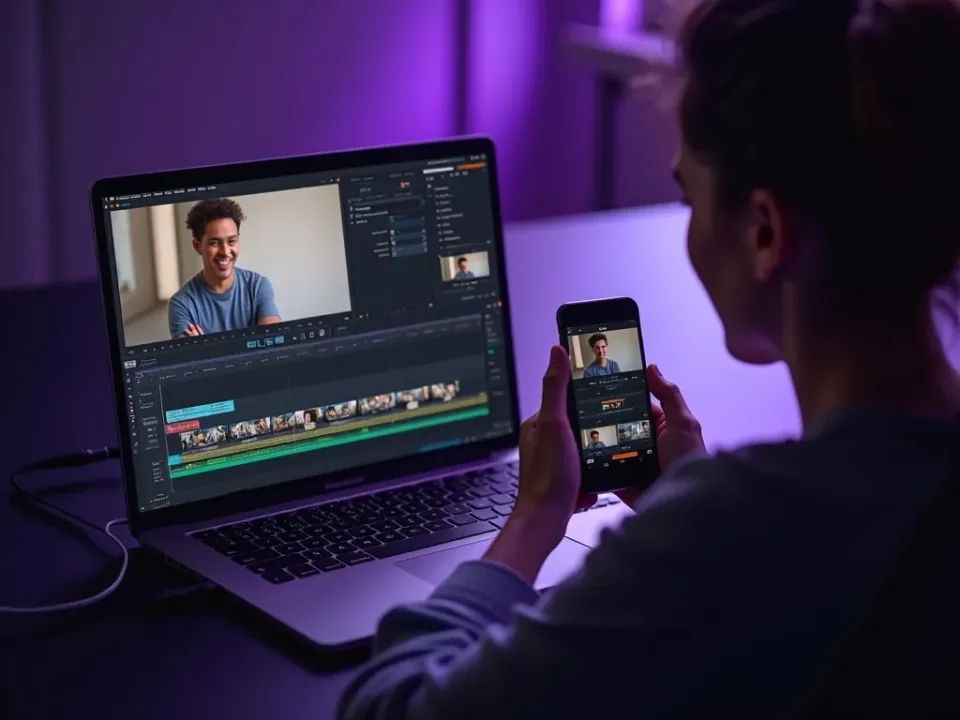
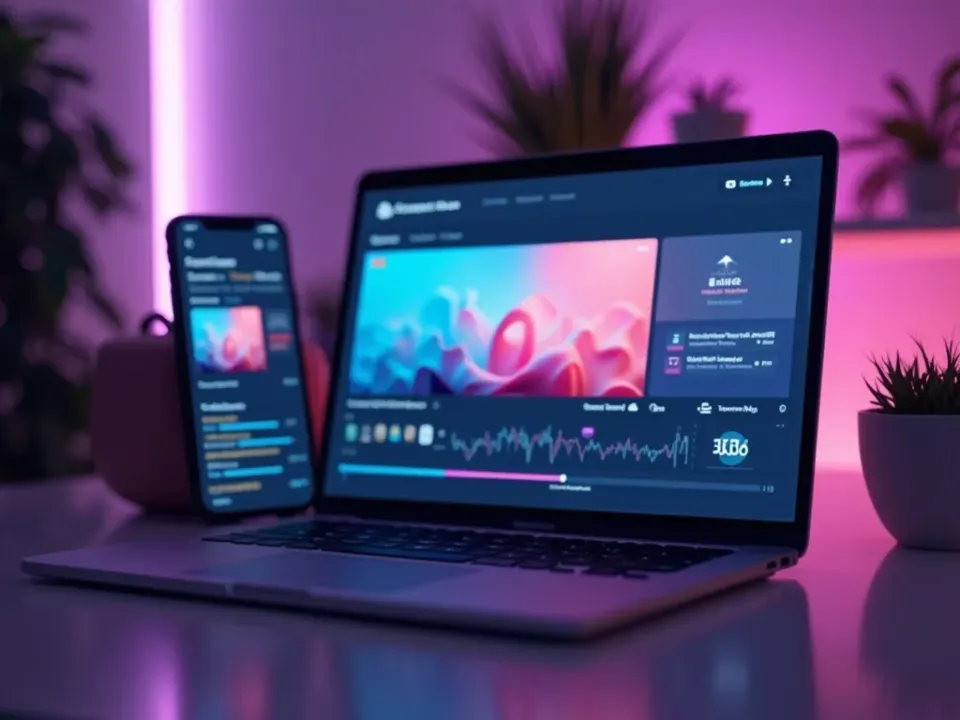
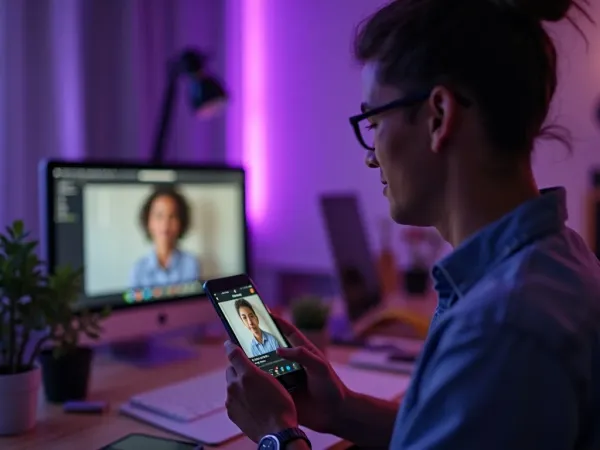
एक स्टिल फोटो जो स्क्रीन पर वीडियो में एनिमेट हो रहा है

छवि को वीडियो में बदलें: स्टेप-बाय-स्टेप

इमेज-टू-वीडियो एक स्टिल — फोटो, प्रोडक्ट शॉट, इलस्ट्रेशन — को नैचुरल मूवमेंट, कैमरा ड्रिफ्ट और इफेक्ट्स के साथ मोशन में बदल देता है। छवि अपलोड करें, मनचाहा मोशन बताएं, और मॉडल उसे जीवंत कर देता है।

सिर्फ एक फोटो से चलता-फिरता क्लिप बनता है, किसी फुटेज या फ़िल्मिंग की ज़रूरत नहीं।

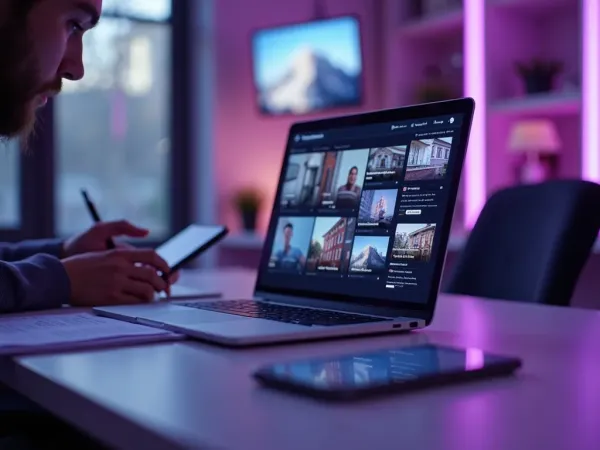
एक प्रोडक्ट फोटो और एक पोर्ट्रेट को मोशन में एनिमेट किया गया

प्रोडक्ट शॉट्स से पोर्ट्रेट तक

इमेज-टू-वीडियो प्रोडक्ट स्पिन, पोर्ट्रेट मोशन, लैंडस्केप पैरालैक्स और एनिमेटेड आर्ट के लिए काम करता है। कैमरा और एक्शन को निर्देशित करने के लिए इसे एक प्रॉम्प्ट के साथ जोड़ें, ताकि बेतरतीब मूवमेंट के बजाय नियंत्रित नतीजा मिले।

शब्दों से मोशन निर्देशित करें: 'slow push in', 'gentle parallax', 'product rotate'.

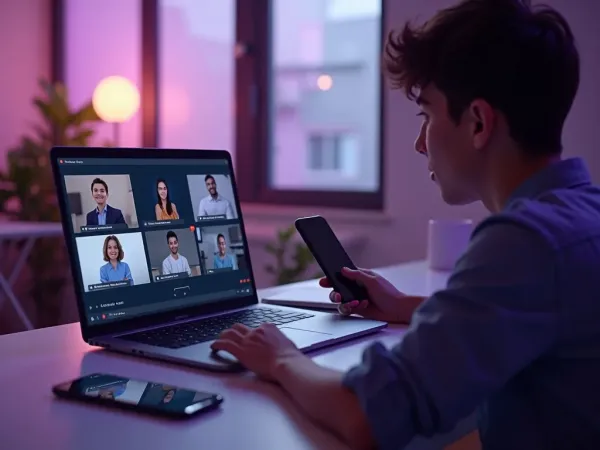
कई एनिमेटेड तस्वीरें जोड़कर तैयार वीडियो

छवियों को जोड़कर पूरा वीडियो बनाएं

कई तस्वीरों को एनिमेट करें और उन्हें कैप्शन, म्यूज़िक और वॉइसओवर के साथ जोड़कर एक पूरी सीक्वेंस बनाएं — जिससे फोटो सेट सोशल के लिए या स्लाइडशो के रूप में तैयार वीडियो बन जाए।

तस्वीरों का एक फोल्डर शेयर करने योग्य, म्यूज़िक-सिंक्ड वीडियो बन जाता है।

इमेज-टू-वीडियो की सारी क्षमताएँ

किसी भी स्टिल को मोशन में बदलें और उसे तैयार वीडियो में ढालें।

फोटो, प्रोडक्ट शॉट या इलस्ट्रेशन को 30+ मॉडल्स पर मोशन में एनिमेट करें।

कैमरा मूव और एक्शन को नियंत्रित करने के लिए प्रॉम्प्ट का उपयोग करें।

कई एनिमेटेड छवियों को एक वीडियो में सिलाई करें।

क्लिप को सोशल या स्लाइडशो के लिए फिनिश करें।

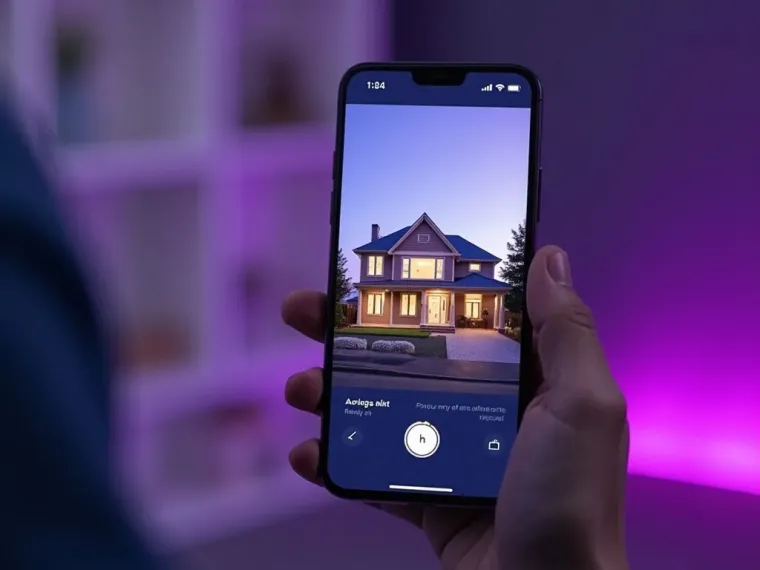
एक स्टिल फोटो जो स्क्रीन पर वीडियो में एनिमेट हो रहा है

किसे यह गाइड मदद करता है

कोई भी जिसके पास ऐसी तस्वीरें हैं जिन्हें वे वीडियो में बदलना चाहते हैं:

ईकॉमर्स सेलर्स

ईकॉमर्स सेलर्स

प्रोडक्ट फोटोज़ को पेज और ऐड वीडियो में एनिमेट करें।

फ़ोटोग्राफ़र्स

फ़ोटोग्राफ़र्स

पोर्ट्रेट्स और लैंडस्केप्स को मोशन में लाएँ।

सोशल क्रिएटर्स

सोशल क्रिएटर्स

फोटो सेट्स को मूविंग कंटेंट में बदलें।

मार्केटर्स

मार्केटर्स

अपनी मौजूदा छवियों से वीडियो बनाएं।

हर टूल के पीछे एक फ्री स्टूडियो

यहाँ हर यूटिलिटी पूर्ण Vivideo स्टूडियो का दरवाज़ा है — यहीं पर वीडियो बनाएं, एडिट करें और लोकलाइज़ करें।

एक छवि को एनिमेट करें

एक फोटो अपलोड करें और मोशन का वर्णन करें, और इमेज-टू-वीडियो 30+ मॉडल्स पर उसे जीवंत कर देता है।

इमेज-टू-वीडियो आज़माएँ

एक छवि को एनिमेट करें

संबंधित खोजें: इमेज टू वीडियो

इमेज टू वीडियोइमेज को वीडियो में कैसे बदलेंफोटो को एनिमेट करेंफोटो टू वीडियो एआईइमेज टू वीडियो जनरेटरइमेज को वीडियो में बदलेंएआई से इमेज एनिमेट करेंपिक्चर टू वीडियो

फोटो को जीवंत होते देखें

देखें कैसे एक स्टिल इमेज वीडियो में एनिमेट होती है — फिर Vivideo पर इमेज-टू-वीडियो आज़माएं।

अपना वीडियो बनाने के लिए तैयार हैं?

इस गाइड को अमल में लाएं — अपना पहला कृत्रिम बुद्धिमत्ता वीडियो मुफ्त में बनाएं, एडिटिंग की जरूरत नहीं।

पहला वीडियो मुफ्त में बनाएं