
Una foto statica può trasmettere molte informazioni, ma raramente crea slancio da sola. L’AI (intelligenza artificiale) da immagine a video aggiunge movimento, dinamiche di camera, atmosfera e ritmo a un asset che possiedi già.
Questo la rende utile per foto di prodotto, ritratti, thumbnail, immagini immobiliari, visual storici, cover di album e post social. L’insidia: l’animazione può rovinare una buona immagine se il movimento è casuale. L’obiettivo non è muovere per il gusto di muovere. L’obiettivo è un movimento diretto che renda l’immagine originale più efficace.
Punti chiave
- L’AI da immagine a video funziona quando scegli una foto sorgente forte e dirigi il movimento, invece di animare a caso ciò che hai.
- Il primo secondo deve preservare il soggetto: un volto deformato o un bordo che si scioglie fanno perdere lo spettatore prima ancora che la camera si muova.
- L’AI è più forte nell’animare scatti di prodotto, ritratti, stills immobiliari, foto storiche e thumbnail che possiedi già.
- Il clip finale ha comunque bisogno di un controllo umano per confermare che somiglianza, etichetta o forma del prodotto siano rimaste intatte.
Parti dal problema dello spettatore, non dallo strumento AI
La versione pigra è buttare una foto nel modello e accettare qualsiasi movimento si inventi. Di solito ottieni una camera che vaga, un soggetto leggermente deformato e un’animazione che non aggiunge nulla rispetto allo still.
La versione utile parte da ciò che lo spettatore deve vedere nell’immagine. Sta valutando la texture di un prodotto, leggendo un’etichetta, immaginandosi in una stanza o percependo l’atmosfera di un luogo? Una volta chiaro, puoi decidere quale parte della foto deve muoversi, quale deve restare fissa e cosa dovrebbe fare la camera per far arrivare proprio quel punto.
Scrivi il brief prima di generare
Prima di animare una foto, annota cos’è l’immagine sorgente e cosa vuoi ottenere con il movimento. I modelli image-to-video riempiono il silenzio con deriva casuale, quindi le parti che non specifichi sono quelle che andranno storte.
- Sorgente: cosa c’è nell’inquadratura e qual è il vero soggetto che lo spettatore deve notare?
- Movimento: cosa deve muoversi, cosa fa la camera e con quale velocità o delicatezza?
- Lock: quali volti, etichette, loghi o forme di prodotto devono rimanere fedeli al pixel all’originale?
- Output: durata, formato e dove verrà usato questo clip animato?
Fai guadagnare attenzione al primo frame
Il primo frame di una foto animata svolge due lavori insieme: deve leggere come l’immagine originale e deve promettere che sta per succedere qualcosa. Se il movimento non parte fino al terzo secondo, il clip sembra un JPEG congelato che bufferizza. Se parte con un glitch, lo spettatore presume che sia tutto finto.
Un prompt usabile per image-to-video dovrebbe dichiarare il movimento nel primo battito e mantenere stabile il soggetto mentre accade. Evita istruzioni vaghe come “rendilo dinamico” o “movimento cinematografico” a meno che tu non voglia una camera errante e un soggetto che si deforma.
Anima questa foto in modo che il movimento sia visibile entro i primi 0,5 secondi: una lenta e costante camera push verso il soggetto. Mantieni volti, bordi e l’etichetta del prodotto perfettamente stabili. Niente zoom improvvisi, niente deformazioni, niente oggetti aggiunti.Pianifica la traiettoria di movimento prima di generare
Pianificare il percorso della camera evita la deriva del modello. Un clip da singola immagine è breve, quindi decidi in anticipo da dove parte la camera, dove finisce e cosa nell’inquadratura è autorizzato a muoversi. Qui è dove molti principianti saltano il lavoro e poi danno la colpa al modello per aver deformato il soggetto.
Per una foto animata, un solo movimento pulito è di solito sufficiente: un lento push-in, un delicato parallasse sulla profondità, un movimento ambientale sottile come vapore o capelli, o un reveal controllato. Se ti serve una sequenza, anima la stessa immagine come clip brevi separati e monta tra loro, piuttosto che chiedere a un’unica render di fare tutto.
Taglia l’animazione, non allungarla
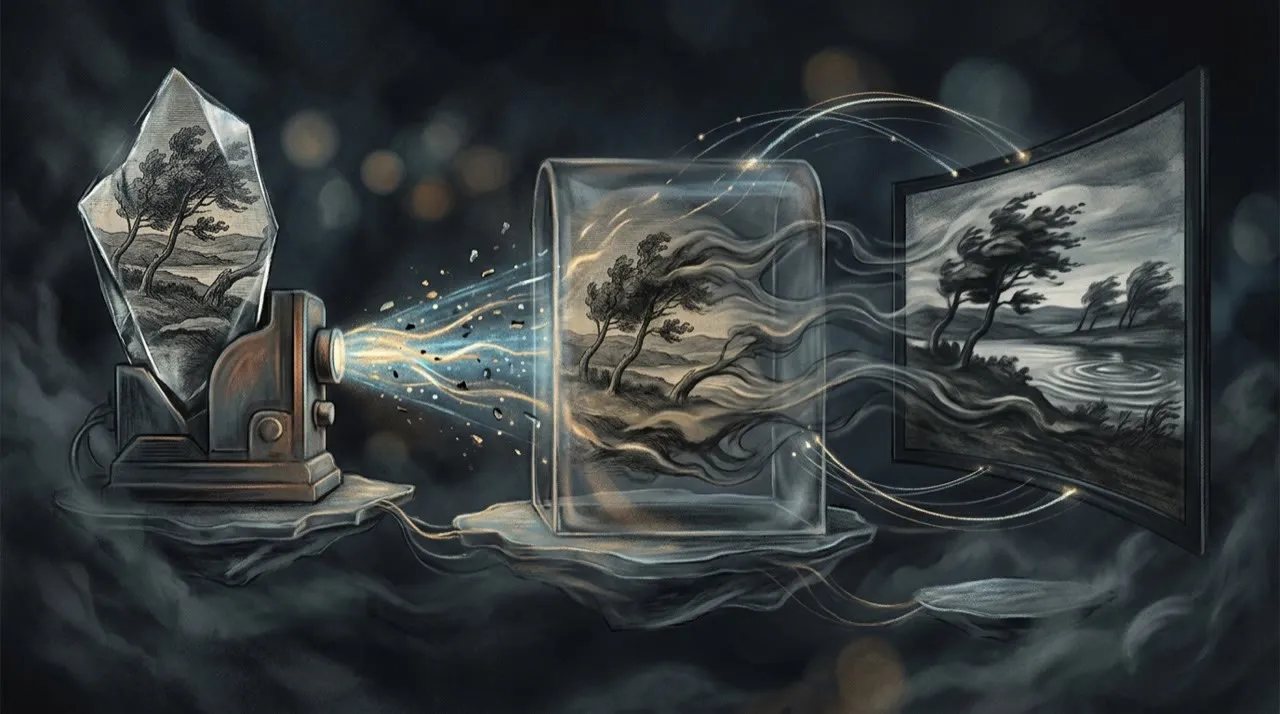
Una foto animata pulita fallisce comunque se looppa troppo o dilata il movimento. La maggior parte dei clip da immagine statica si guadagna il valore nei primi due o tre secondi; oltre, il modello inizia a inventare dettagli mai presenti nella foto. Taglia nel momento in cui il movimento ha reso e il soggetto è ancora intatto.
Il test di sanità più pulito è semplice: riproduci il clip alla velocità normale, poi scorri frame per frame. Se un volto si allunga, un’etichetta si impasta o un bordo increspa in qualsiasi frame, il render non è usabile, per quanto bello sembri a velocità.
Genera varianti, non un solo render
Un singolo render di un’immagine non è un clip finito. I modelli image-to-video sono non deterministici, quindi la stessa foto e lo stesso prompt producono movimenti diversi ogni volta. Genera più take, poi cambia una variabile per volta: direzione della camera, velocità del movimento, cosa resta bloccato e durata del clip. Tieni il take in cui il soggetto è rimasto fedele e il movimento è sembrato intenzionale.
Il vantaggio di animare una foto con l’AI è quanto costa poco un secondo tentativo. Usalo per trovare il take che rispetta l’immagine originale, non per pubblicare il primo render prima di averlo controllato per deformazioni.
Quali immagini funzionano meglio
L’AI da immagine a video rende meglio quando la sorgente è chiara, ad alta risoluzione e compositivamente semplice. Un’immagine confusa con facce piccole, sfondi affollati, testo e oggetti ambigui offre al modello troppe possibilità di fallire.
Usa soggetti nitidi, bordi puliti, arti visibili se ci sono persone e una composizione che suggerisca già il movimento. Se l’immagine originale è debole, l’animazione di solito ne amplifica la debolezza.
Prompta il movimento, non le vibrazioni
Anima questa foto di prodotto in un video verticale da 6 secondi. La camera avanza lentamente. Il vapore sale dolcemente. Lo sfondo rimane stabile. L’etichetta del prodotto resta nitida e leggibile. Illuminazione realistica. Niente mani extra, niente testo, nessun cambio di logo.Un workflow pratico da immagine a video
Parti da una foto, non da una cartella. Scegli l’unica immagine in cui il movimento aggiungerebbe davvero qualcosa e anima quella bene prima di mettere in batch il resto.
Annota il soggetto, il movimento desiderato e cosa deve restare bloccato. Poi genera alcuni take da quel singolo prompt, scorri ognuno in cerca di deformazioni e tieni il più pulito. Taglialo fino al momento in cui il movimento rende, quindi prova un percorso di movimento alternativo prima di chiudere. Usa il vincitore e ri-renderizza con un prompt più conservativo se qualche dettaglio è scivolato.
L’ordine che protegge uno still:
- Scegli l’immagine
- Trova il soggetto
- Decidi il movimento
- Elenca cosa resta bloccato
- Prompt
- Genera i take
- Controlla le deformazioni
- Taglia
- Prova un’alternativa
- Ri-renderizza il vincitore
La maggior parte sbaglia perché anima la prima immagine che ha invece di scegliere quella giusta e dirigere il movimento. Sembra più veloce, ma una foto sorgente debole e un movimento casuale producono lavori più deboli.
La soglia di qualità pre-pubblicazione
Prima di pubblicare una foto animata, verifica il clip con cinque domande:
- Il soggetto è rimasto intatto, senza volti deformati, bordi che si sciolgono o arti e dita extra?
- L’etichetta del prodotto, il logo o la somiglianza della persona appaiono esattamente come l’originale?
- Il movimento è diretto e intenzionale, o camera e sfondo vagano a caso?
- L’animazione chiarisce davvero l’immagine invece di aggiungere movimento fine a sé stesso?
- È onesta rispetto alla foto originale, senza movimento AI che suggerisca qualcosa che lo still non mostrava?
Un clip che fallisce una sola di queste domande non vale la pubblicazione solo perché il modello ha restituito un risultato. Confrontalo prima con lo still di partenza: se il movimento deforma il soggetto o suggerisce qualcosa che la foto non mostrava, il fatto che il render sia finito non è un lasciapassare per pubblicarlo.
Errori comuni
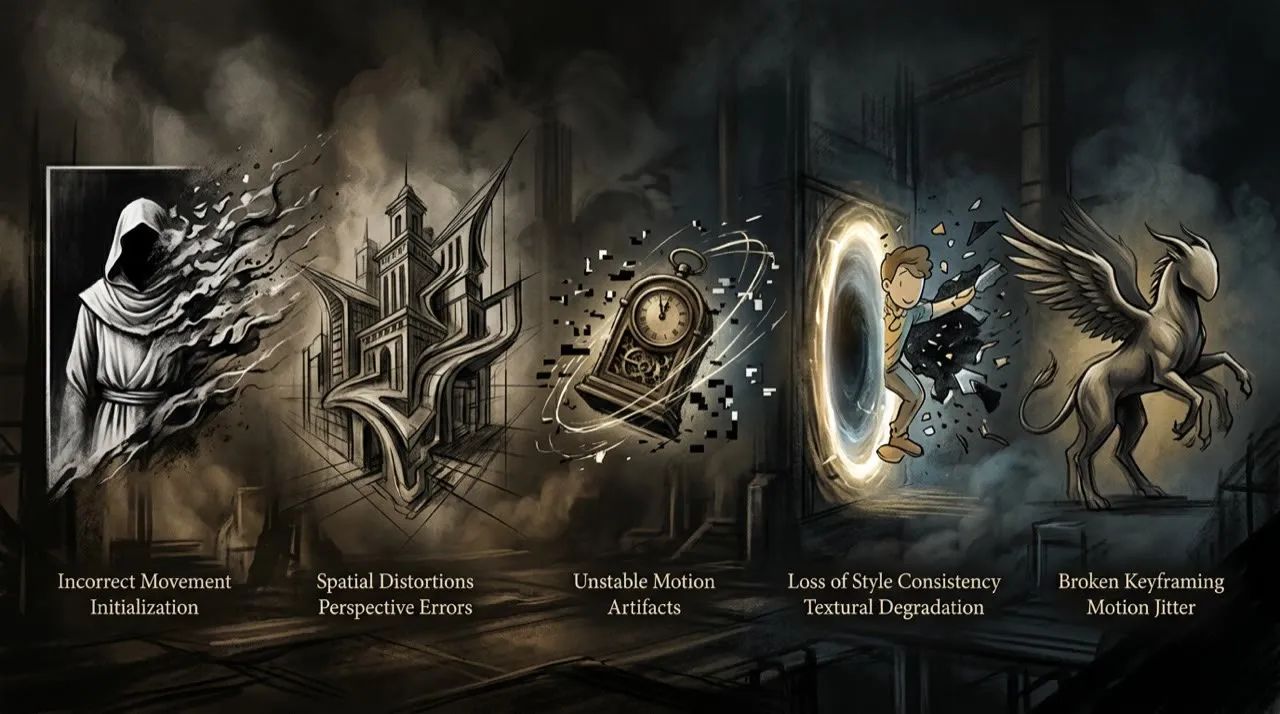
L’errore comune non è non animare le foto. È animare la foto sbagliata o chiederle movimenti che non può reggere.
Errore uno: partire da una sorgente debole. Facce piccole, sfondi affollati, bassa risoluzione e frame pieni di testo offrono al modello troppe occasioni per allucinare, e il movimento amplifica solo i difetti.
Errore due: accettare il primo render invece di generare più take e tenere quello in cui il soggetto è rimasto fedele.
Errore tre: promtpare un movimento grande e veloce su un soggetto dettagliato. Uno zoom brusco o una carrellata ampia sono ciò che scioglie i volti, deforma i loghi e piega le forme di prodotto; un movimento conservativo protegge la somiglianza.
Errore quattro: usare un solo clip animato ovunque. Un push-in quadrato per una pagina prodotto, un parallasse verticale per Reels e un reveal lento per un annuncio richiedono ciascuno inquadratura, durata e intensità di movimento diverse.
Errore cinque: saltare il controllo frame-by-frame. L’ultimo passaggio deve confermare nessun volto deformato, nessun bordo che si scioglie, nessuna dita extra e che etichette, loghi o somiglianze corrispondano esattamente alla foto originale.
Un passo successivo più forte
Scegli una foto forte che possiedi già: uno scatto di prodotto pulito, un ritratto nitido, un’ampia immagine immobiliare, una foto food ben illuminata o una scena di viaggio ad alta risoluzione. Decidi un solo movimento e indica cosa deve restare bloccato. Non animare dieci immagini insieme. Parti dal tuo frame migliore.
Questo mantiene il modello ancorato a una buona sorgente e rende il primo clip animato immediatamente utilizzabile.
Quando una foto dovrebbe restare ferma
Non ogni immagine merita animazione. Se il valore sta in un dettaglio di prodotto preciso, in un documento legale, in uno schema medico o nella somiglianza di una persona reale, un movimento inutile può ridurre la fiducia. Usa l’AI da immagine a video quando il movimento chiarisce la storia: vapore che sale dal cibo, una camera push su un prodotto, un leggero parallasse su una foto di viaggio o un reveal prima/dopo.
Scrivi il movimento come un regista, non come un poeta. Specifica cosa si muove, cosa resta fermo, direzione della camera, velocità e mood. Se contano volto del soggetto, logo o forma del prodotto, mantieni il movimento conservativo.
Dove si inserisce Vivideo nell’animazione delle foto
Quando trasformi una foto in video, Vivideo ti offre tre vie d’ingresso: una chat AI agentica che può pianificare il movimento e costruire il clip dalla tua immagine, una generazione one-prompt per bozze rapide di animazione e una modalità manuale quando hai bisogno di controllare esattamente cosa si muove e cosa resta fermo. Da lì puoi stratificare voci AI sopra lo shot animato, bloccare colori e logo con brand kit, partire da template o governare tutto tramite API, CLI o MCP, così un singolo still diventa un video finito e on-brand senza rimbalzare tra strumenti separati.
Conclusione
L’AI da immagine a video funziona meglio quando è legata a una sorgente forte, a un solo movimento chiaro e a un soggetto che sopravvive all’animazione. L’AI può aggiungere movimento a basso costo, ma non può decidere quale foto merita movimento o se quel movimento mantiene l’immagine onesta.
Usa i passaggi di questa guida come filtro: scegli l’immagine giusta, dirigi un unico movimento intenzionale, blocca volti ed etichette, scorri ogni frame per cercare deformazioni e tieni solo il take che rispetta l’originale. È così che animare una foto diventa un upgrade invece di una distorsione.
Se vuoi un unico posto in cui animare una foto, aggiungere una voce, bloccarla al tuo brand ed esportarla, puoi fare tutto in Vivideo su vivideo.ai.
Fonti
- Google Blog: Veo 3.1 Ingredients to Video
- Google AI for Developers: Generate videos with Veo 3.1
- Runway Research: Introducing Runway Gen-4
- Kling AI
- Luma AI
- Pika
- PixVerse
- TikTok Support: AI-generated content
Puoi animare una foto con l'intelligenza artificiale gratuitamente? Sì. Un piano gratuito di image to video generator come quello di Vivideo include generazioni giornaliere — sufficienti per provare qualche variazione su una immagine e scegliere la migliore. I render gratuiti riportano una filigrana; i piani a pagamento la rimuovono ed esportano in HD o 4K, il che preserva il dettaglio che rende utilizzabili uno scatto prodotto animato o un ritratto.
Se vuoi un posto per animare una foto, sovrapporre un voiceover, bloccarla al tuo brand ed esportarla, puoi farlo tutto in Vivideo su vivideo.ai.