Nieruchome zdjęcie może nieść sporo informacji, ale rzadko samo z siebie buduje dynamikę. Obraz na wideo (sztuczna inteligencja) dodaje ruch, pracę kamery, atmosferę i tempo do zasobu, który już masz.
To sprawia, że świetnie nadaje się do zdjęć produktów, portretów, miniaturek, fotografii nieruchomości, historycznych ujęć, okładek albumów i postów społecznościowych. Haczyk: animacja może też zepsuć dobre zdjęcie, jeśli ruch jest losowy. Celem nie jest ruch sam w sobie. Celem jest ukierunkowany ruch, który czyni oryginalny obraz bardziej użytecznym.
Najważniejsze wnioski
- Obraz na wideo działa, gdy wybierasz mocne zdjęcie źródłowe i reżyserujesz ruch, zamiast animować „cokolwiek jest pod ręką”.
- Pierwsza sekunda musi zachować nienaruszony temat; zdeformowana twarz lub „topniejąca” krawędź tracą widza, zanim kamera w ogóle ruszy.
- Sztuczna inteligencja jest najsilniejsza przy animowaniu ujęć produktowych, portretów, kadrów nieruchomości, zdjęć historycznych i miniaturek, które już posiadasz.
- Ostatni klip nadal wymaga człowieka, by potwierdzić, że podobizna, etykieta lub kształt produktu przetrwały animację bez zmian.
Zacznij od problemu widza, nie od narzędzia
Leniwa wersja to wrzucić dowolne zdjęcie do modelu i przyjąć jakikolwiek ruch, który wymyśli. Zwykle dostajesz wtedy dryfującą kamerę, subtelnie zdeformowany temat i animację, która nie dodaje niczego ponad to, co mówił kadr.
Użyteczna wersja zaczyna się od tego, co widz musi zobaczyć na zdjęciu. Czy ocenia fakturę produktu, czyta etykietę, wyobraża siebie w pomieszczeniu, a może czuje atmosferę miejsca? Gdy to jest jasne, decydujesz, która część zdjęcia ma się poruszać, która musi pozostać zablokowana i co kamera ma zrobić, by to jedno wrażenie wybrzmiało.
Zapisz brief przed generowaniem
Zanim zaanimujesz zdjęcie, zapisz, czym jest obraz źródłowy i co ruch ma osiągnąć. Modele obraz‑na‑wideo wypełniają ciszę losowym dryfem, więc elementy, których nie określisz, najczęściej pójdą źle.
- Źródło: co jest w kadrze i który element jest prawdziwym tematem, na który widz ma zwrócić uwagę?
- Ruch: co ma się poruszać, co robi kamera i jak szybki lub subtelny ma to być ruch?
- Blokada: które twarze, etykiety, logotypy lub kształty produktów muszą pozostać pikselowo wierne oryginałowi?
- Output: jak długo, w jakich proporcjach i gdzie zostanie użyty ten animowany klip?
Spraw, by pierwsza klatka przyciągała uwagę
Pierwsza klatka animowanego zdjęcia robi dwie rzeczy naraz: musi czytelnie nawiązywać do oryginału i obiecywać, że zaraz coś się wydarzy. Jeśli ruch zaczyna się dopiero w trzeciej sekundzie, klip wygląda jak zamrożony JPEG, który się buforuje. Jeśli startuje od glitcha, widz zakłada, że całość jest „fałszywa”.
Użyteczny prompt obraz‑na‑wideo powinien zapowiedzieć ruch w pierwszym ułamku sekundy i utrzymać stabilny temat, gdy się zaczyna. Unikaj otwartych instrukcji typu „zrób to dynamicznie” czy „kinetyczny ruch”, jeśli nie chcesz błądzącej kamery i morfującego tematu.
Zaanimuj to zdjęcie tak, aby ruch był widoczny w pierwszych 0,5 sekundy: wolny, stabilny najazd kamery na temat. Zachowaj twarze, krawędzie i etykietę produktu idealnie stabilne. Bez nagłego zoomu, bez deformacji, bez dodawania obiektów.Zaplanuj ścieżkę ruchu przed generowaniem
Zaplanowanie trajektorii kamery powstrzymuje model przed dryfem. Klip z pojedynczego obrazu jest krótki, więc z góry zdecyduj, gdzie kamera startuje, gdzie kończy i co w kadrze może się poruszać. To etap, który najczęściej pomija się z lenistwa, a potem obwinia model o deformacje.
Dla jednego animowanego zdjęcia zwykle wystarczy jeden czysty ruch: wolny najazd, delikatny paralaks w głąb, subtelny ruch środowiskowy jak para lub włosy albo kontrolowane odsłonięcie. Jeśli potrzebujesz sekwencji, animuj to samo zdjęcie jako osobne krótkie klipy i montuj między nimi, zamiast prosić jeden render, by zrobił wszystko naraz.
Przycinaj animację, nie wydłużaj jej na siłę
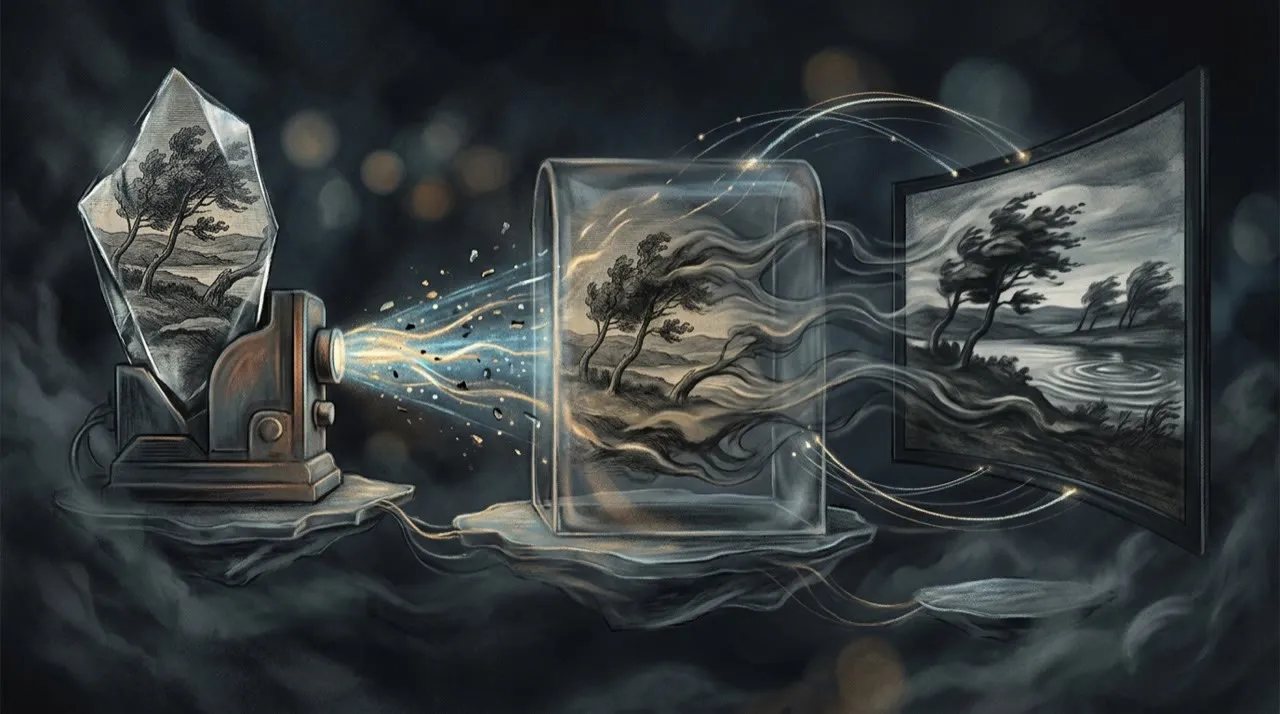
Czyste animowane zdjęcie też polegnie, jeśli zapętla się zbyt długo lub rozwleka ruch. Większość klipów ze zdjęcia zarabia na siebie w pierwszych dwóch–trzech sekundach; potem model zaczyna wymyślać detale, których nie było w kadrze. Utnij w momencie, gdy ruch „spłacił się”, a temat jest nienaruszony.
Najprostszy test higieny jest banalny: odtwórz klip w normalnym tempie, potem przewijaj klatka po klatce. Jeśli gdziekolwiek twarz się rozciąga, etykieta się maże albo krawędź faluje, render nie nadaje się do użycia, niezależnie od tego, jak ładnie wygląda w ruchu.
Generuj warianty, nie jeden render
Jeden render obrazu to nie jest gotowy klip. Modele obraz‑na‑wideo są niedeterministyczne, więc to samo zdjęcie i prompt dadzą inny ruch za każdym razem. Wygeneruj kilka ujęć, potem zmieniaj jeden parametr naraz: kierunek kamery, prędkość ruchu, co pozostaje zablokowane i długość klipu. Zostaw take, w którym temat pozostał wierny, a ruch był zamierzony.
Przewagą animowania zdjęcia przy użyciu sztucznej inteligencji jest to, jak tania jest druga próba. Wykorzystaj to, by znaleźć jedno ujęcie, które szanuje oryginał, a nie po to, by publikować pierwszy render, zanim sprawdzisz deformacje.
Jakie obrazy działają najlepiej
Obraz‑na‑wideo działa najlepiej, gdy źródło jest czytelne, wysokiej rozdzielczości i kompozycyjnie proste. Chaotyczny kadr z małymi twarzami, zajętym tłem, tekstem i niejednoznacznymi obiektami daje modelowi zbyt wiele okazji do błędu.
Używaj ostrych tematów, czystych krawędzi, widocznych kończyn (gdy są ludzie) i kompozycji, która już sugeruje ruch. Jeśli oryginalny obraz jest słaby, animacja zwykle tylko to uwypukli.
Promptuj ruch, nie „klimat”
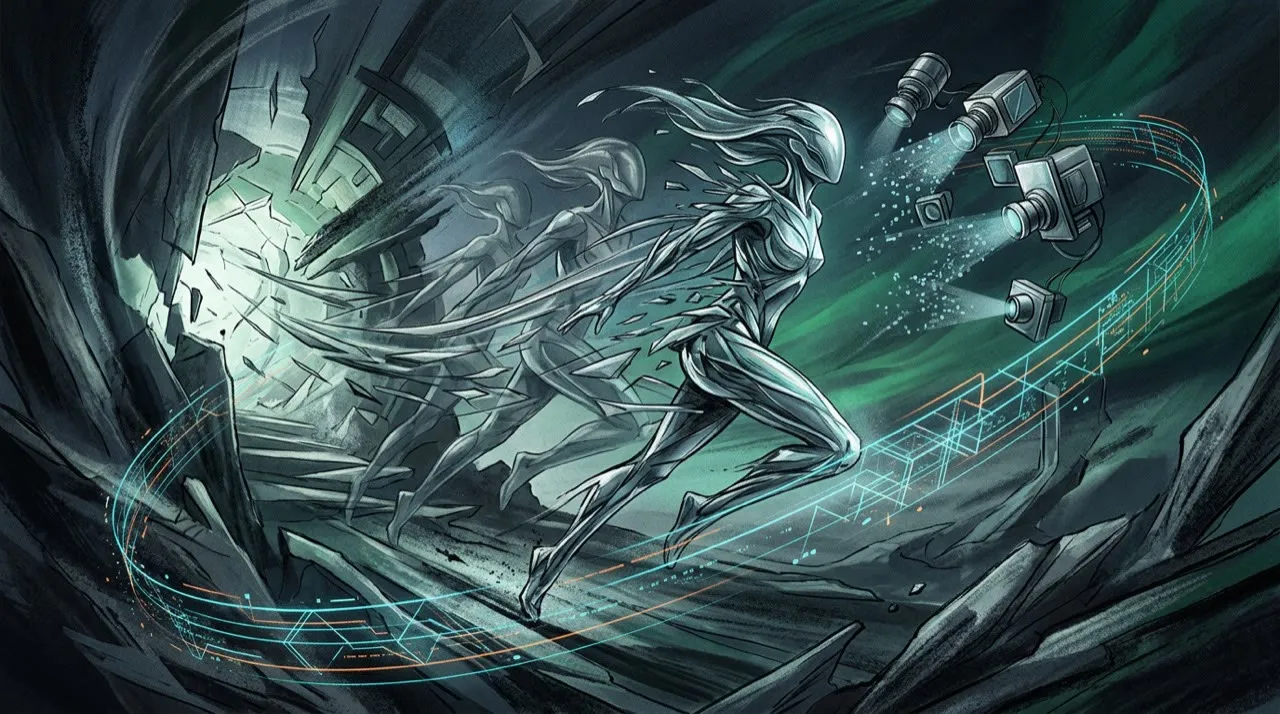
Zaanimuj to zdjęcie produktu do 6‑sekundowego wideo pionowego. Kamera powoli robi najazd. Delikatnie unosi się para. Tło pozostaje stabilne. Etykieta produktu ostra i czytelna. Realistyczne oświetlenie. Bez dodatkowych rąk, bez tekstu, bez zmian w logo.Praktyczny workflow obraz na wideo
Zacznij od jednego zdjęcia, nie od całego folderu. Wybierz ten kadr, w którym ruch naprawdę coś doda, i zaanimuj go dobrze, zanim zrobisz resztę hurtem.
Zapisz temat, ruch, którego chcesz, i to, co musi zostać zablokowane. Potem wygeneruj kilka ujęć z jednego promptu, sprawdź każde pod kątem deformacji i zachowaj najczystsze. Przytnij do momentu, gdy ruch „zapłacił”, a następnie spróbuj jednej alternatywnej ścieżki kamery, zanim się zatwierdzisz. Użyj zwycięzcy i wyrenderuj ponownie bardziej konserwatywnym promptem, jeśli jakiś detal uciekł.
Kolejność, która chroni kadr:
- Wybierz zdjęcie
- Znajdź temat
- Zdecyduj o ruchu
- Wypisz, co pozostaje zablokowane
- Napisz prompt
- Wygeneruj ujęcia
- Sprawdź deformacje
- Przytnij
- Spróbuj jednej alternatywy
- Przerenderuj zwycięzcę
Większość porażek wynika z animowania pierwszego lepszego zdjęcia zamiast wyboru właściwego i wyreżyserowania ruchu. To wydaje się szybsze, ale słaby kadr + losowy ruch = słabszy efekt.
Kryteria jakości przed publikacją
Zanim opublikujesz animowane zdjęcie, sprawdź klip pod kątem pięciu pytań:
- Czy temat pozostał nienaruszony — bez zdeformowanych twarzy, „topniejących” krawędzi, dodatkowych kończyn i palców?
- Czy etykieta produktu, logo lub podobizna osoby wyglądają dokładnie jak w oryginale?
- Czy ruch jest ukierunkowany i celowy, czy kamera i tło dryfują losowo?
- Czy animacja faktycznie doprecyzowuje przekaz obrazu, a nie tylko dodaje ruch dla samego ruchu?
- Czy jest uczciwa wobec oryginalnego zdjęcia, bez ruchu ze sztucznej inteligencji, który sugeruje coś, czego kadr nie pokazywał?
Klip, który oblewa którekolwiek z tych pytań, nie jest wart wysyłki tylko dlatego, że model zwrócił wynik. Najpierw zestaw go ze zdjęciem źródłowym: jeśli ruch deformuje temat lub sugeruje coś, czego zdjęcie nie pokazywało, sam fakt, że render się „skończył”, nie jest pozwoleniem na publikację.
Częste błędy
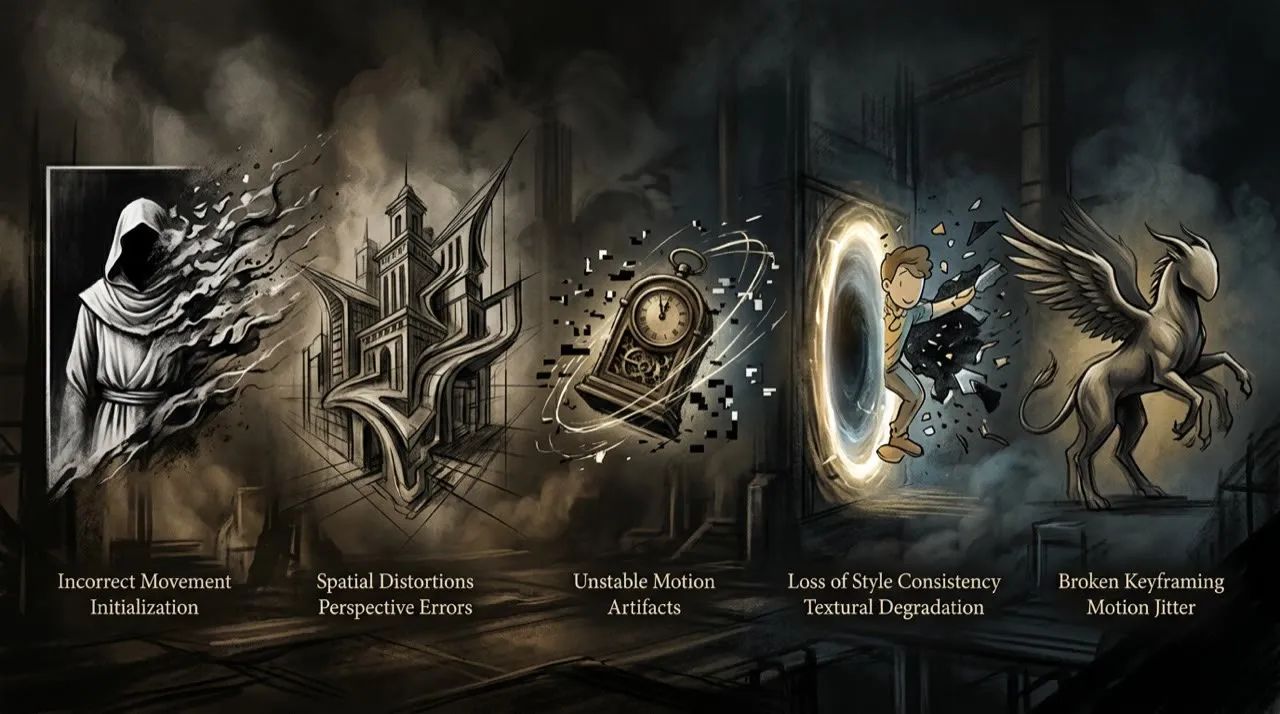
Najczęstszą porażką nie jest „brak animacji zdjęć”. To animowanie złego zdjęcia albo proszenie o ruch, którego nie przetrwa.
Błąd pierwszy: start ze słabego źródła. Małe twarze, zajęte tła, niska rozdzielczość i kadry pełne tekstu dają modelowi zbyt wiele miejsc do halucynacji, a ruch tylko wzmacnia wady.
Błąd drugi: akceptacja pierwszego renderu zamiast wygenerowania kilku ujęć i zachowania tego, w którym temat pozostał wierny.
Błąd trzeci: proszenie o duży, szybki ruch na detalicznym temacie. Ostry zoom lub zamiatanie kamerą to prosta droga do „topniejących” twarzy, wykrzywionych logotypów i pogiętych kształtów; konserwatywny ruch chroni podobiznę.
Błąd czwarty: używanie jednego animowanego klipu wszędzie. Kwadratowy najazd na stronę produktu, pionowy paralaks do Reels i powolne odsłonięcie do reklamy wymagają innego kadrowania, długości i intensywności ruchu.
Błąd piąty: pomijanie przeglądu klatka po klatce. Ostatnie przejście powinno potwierdzić brak zdeformowanych twarzy, brak „topniejących” krawędzi, brak dodatkowych palców oraz to, że każda etykieta, logo czy podobizna nadal dokładnie odpowiadają oryginałowi.
Mocniejszy następny krok
Wybierz jedno mocne zdjęcie, które już masz: czyste ujęcie produktu, ostry portret, szeroki kadr nieruchomości, dobrze oświetlone jedzenie albo wysokorozdzielczy kadr z podróży. Zdecyduj o jednym ruchu i nazwij to, co musi pozostać zablokowane. Nie animuj dziesięciu obrazów naraz. Zacznij od najlepszego kadru.
To utrzymuje model przy dobrym źródle i sprawia, że pierwszy animowany klip od razu nadaje się do użycia.
Kiedy zdjęcie powinno zostać nieruchome
Nie każdy obraz zasługuje na animację. Jeśli wartość tkwi w precyzyjnym detalu produktu, dokumencie prawnym, diagramie medycznym lub w podobiznie prawdziwej osoby, zbędny ruch może obniżyć zaufanie. Używaj obraz‑na‑wideo wtedy, gdy ruch doprecyzowuje historię: unosząca się para nad jedzeniem, najazd kamery na produkt, subtelny paralaks w kadrze z podróży albo ujawnienie „przed/po”.
Pisz ruch jak reżyser, nie jak poeta. Określ, co się porusza, co pozostaje nieruchome, kierunek kamery, prędkość i nastrój. Jeśli liczy się twarz, logo czy kształt produktu, trzymaj się ruchu konserwatywnego.
Gdzie Vivideo mieści się w animowaniu zdjęć
Gdy zamieniasz zdjęcie w wideo, Vivideo daje trzy drogi wejścia: agentyczny czat sztucznej inteligencji, który potrafi zaplanować ruch i zbudować klip z Twojego obrazu, generowanie na jeden prompt dla szybkich szkiców animacji oraz tryb manualny, gdy potrzebujesz pełnej kontroli nad tym, co się porusza, a co pozostaje nieruchome. Dalej możesz nałożyć głosy AI na zaanimowane ujęcie, zablokować kolory i logo zestawami marki, startować z szablonów albo poprowadzić całość przez API, CLI lub MCP, tak by pojedynczy kadr stał się gotowym, spójnym z marką wideo bez skakania między narzędziami.
Zakończenie
Obraz‑na‑wideo działa najlepiej, gdy łączy się z mocnym źródłem, jednym klarownym ruchem i tematem, który przetrwa animację. Sztuczna inteligencja może tanio dodać ruch, ale nie zdecyduje, które zdjęcie na to zasługuje ani czy dany ruch zachowa uczciwość obrazu.
Traktuj kroki z tego przewodnika jak filtr: wybierz właściwe zdjęcie, wyreżyseruj jeden celowy ruch, zablokuj twarze i etykiety, przewiń każdą klatkę pod kątem deformacji i zachowaj tylko ujęcie, które szanuje oryginał. Tak animowanie zdjęcia staje się ulepszeniem, a nie zniekształceniem.
Jeśli chcesz jednego miejsca, w którym zaanimujesz zdjęcie, nałożysz lektora, zsynchronizujesz z brandem i wyeksportujesz, zrobisz to wszystko w Vivideo na vivideo.ai.
Źródła
- Google Blog: Veo 3.1 Ingredients to Video
- Google AI for Developers: Generate videos with Veo 3.1
- Runway Research: Introducing Runway Gen-4
- Kling AI
- Luma AI
- Pika
- PixVerse
- TikTok Support: AI-generated content
Czy możesz animować zdjęcie przy użyciu SI za darmo? Tak. Darmowy plan image to video generator, taki jak Vivideo, obejmuje codzienne generacje — wystarczająco, by zrobić kilka podejść do jednego obrazu i zostawić najczystsze. Darmowe renderingi mają znak wodny; płatne plany go usuwają i eksportują w HD lub 4K, co zachowuje szczegóły, które czynią animowany kadr produktu lub portret użytecznym.
Jeśli chcesz jedno miejsce do animowania zdjęcia, nałożenia na nie lektora, przypięcia do identyfikacji marki i eksportu, możesz to wszystko zrobić w Vivideo na vivideo.ai.