Yang akan Anda pelajari
- Mengapa caption meningkatkan waktu tonton, aksesibilitas, dan pemahaman
- Cara membuat subtitle akurat dan selaras waktu secara otomatis dalam beberapa klik
- Perbedaan antara caption tanam (burned-in) dan file SRT/VTT — serta kapan menggunakan masing-masing
- Aturan penataan agar caption tetap mudah dibaca di cuplikan apa pun
Mengapa caption penting
Mayoritas video feed ditonton dalam keadaan bisu, terutama di mobile. Caption menjaga penonton tetap terlibat, membuat konten Anda dapat diakses oleh penyandang tuli dan tunarungu, serta membantu pemahaman bagi penutur non-native. Caption juga cenderung meningkatkan waktu tonton — metrik yang paling dihargai algoritme — itulah mengapa hampir setiap video pendek berperforma tinggi memiliki caption.
Otomatis vs manual
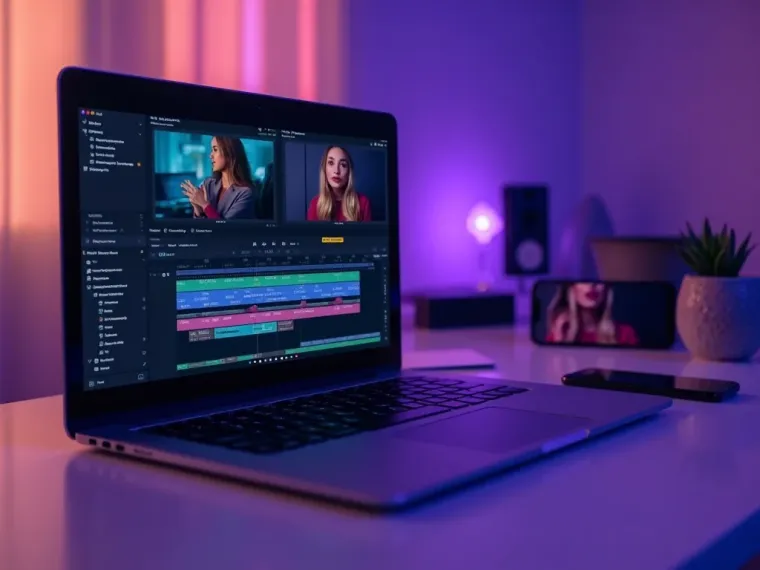
Menambahkan subtitle ke video secara manual itu lambat dan rawan kesalahan. AI mentranskripsi ucapan, menyelaraskan waktu tiap baris dengan audio, dan memungkinkan Anda memperbaiki kata apa pun — mengubah pekerjaan sejam menjadi beberapa menit peninjauan. Anda tetap mengendalikan akurasi tanpa bagian yang membosankan.
Buat caption langkah demi langkah
Seluruh alurnya hanya butuh beberapa klik.
- 1Unggah video Anda ke generator subtitle.
- 2AI mentranskripsi audio dan menyelaraskan waktu setiap caption.
- 3Baca ulang dan perbaiki nama, jargon, atau angka apa pun.
- 4Atur gaya font, ukuran, warna, dan posisi.
- 5Bakar teks ke dalam video, atau ekspor file SRT/VTT.
Teks bakar vs file SRT
Teks bakar tertanam permanen dalam video — terbaik untuk feed sosial saat pemutar tidak menampilkan trek terpisah, dan saat Anda ingin kontrol penuh atas tampilannya. File SRT atau VTT adalah berkas pendamping terpisah yang dapat dinyalakan dan dimatikan di pemutar — terbaik untuk YouTube, Vimeo, dan aksesibilitas, serta mudah diterjemahkan ke bahasa lain nanti.
Gaya yang tetap mudah dibaca
Gunakan font tebal dengan kontras tinggi serta latar belakang atau garis tepi halus agar teks mudah dibaca pada cuplikan terang maupun gelap. Tampilkan satu atau dua baris di layar sekaligus, ukurannya cukup besar untuk mobile, dan hindari tepi paling bawah tempat UI platform tumpang tindih. Samakan gaya dengan brand Anda dan pertahankan konsisten di semua video.
Gaya teks yang efektif
Pada format pendek, teks animasi atau per kata (sering disebut teks “karaoke”) cenderung lebih menarik perhatian daripada blok statis, karena gerakan menjaga mata tetap di layar. Apa pun gaya yang Anda pilih, prioritaskan kalimat pertama — teks itu berperan sebagai hook di feed yang dibisukan.
Tips cepat
- Beri perhatian ekstra pada kalimat pertama — itulah hook di feed yang dibisukan.
- Samakan gaya teks dengan brand Anda untuk tampilan konsisten di semua video.
- Batasi satu atau dua baris di layar; blok panjang cenderung di-skim atau diabaikan.
- Cek ulang nama, angka, dan jargon — itulah yang sering salah pada transkripsi otomatis.
- Terjemahkan teks untuk menjangkau penonton berbahasa lain (lihat panduan terjemahan).
Pertanyaan yang sering diajukan
Apakah subtitle-nya akurat?
Transkripsi AI sangat akurat lintas aksen; Anda bisa mengedit baris mana pun sebelum mengekspor.
Bisakah saya mengunduh file SRT?
Ya — ekspor SRT/VTT, atau bakar teks langsung ke dalam video.
Bisakah saya menerjemahkan teksnya?
Ya — buat teks dalam bahasa asli, lalu terjemahkan ke 30+ bahasa.
Bahasa apa saja yang didukung?
Transkripsi dan teks mendukung 30+ bahasa dan banyak aksen.
Apakah teks animasi membantu?
Untuk format pendek seringnya iya — gerakan menjaga perhatian. Pastikan tetap terbaca dan sesuai brand.