동영상 트리밍 방법
동영상 파일 업로드
슬라이더로 시작/끝 시간을 설정하고 미리보기
트림 클릭 — 서버에서 처리가 시작돼요
트리밍된 클립 다운로드
인기 사용 사례
자주 묻는 질문
여러 번 자를 수 있나요?
현재는 한 구간만 선택해 트리밍할 수 있어요. 여러 구간을 자르려면 동영상을 여러 번 처리하세요.
트리밍은 무손실인가요?
품질 손실을 최소화하기 위해 빠른 시킹을 사용해요. 정밀한 컷이 필요할 경우, 고품질로 재인코딩할 수 있어요.
컷 포인트 정확도는 어느 정도인가요?
범위 슬라이더로 시작/끝 시간을 0.1초 단위로 설정할 수 있어요. 동영상 미리보기가 정확한 프레임을 찾는 데 도움이 됩니다.
최대 동영상 길이는 얼마인가요?
최대 200MB 크기의 동영상을 트리밍할 수 있어요. 길이에 제한은 없어서 10초 클립부터 2시간 녹화본까지 모두 가능합니다.
트리밍 후에 압축도 할 수 있나요?
네. 먼저 여기에서 영상을 트리밍하고 결과를 다운로드한 뒤, 비디오 압축기를 사용해 파일 크기를 더 줄이세요.
지원하는 형식은 무엇인가요?
일반적으로 쓰이는 형식 모두 지원: MP4, MOV, AVI, MKV, WebM. 출력은 호환성을 높이기 위해 항상 MP4로 제공됩니다.
온라인에서 MP4를 어떻게 자르나요?
MP4를 업로드하고 유지할 구간을 감싸도록 시작/끝 슬라이더를 드래그한 다음 트림을 클릭하세요. 이 커터는 MP4를 네이티브로 처리하므로 대부분의 컷에서 원본 품질이 유지됩니다 — 해상도는 그대로이고 워터마크도 없습니다.
YouTube 동영상을 온라인에서 트리밍할 수 있나요?
네 — 본인 소유 영상에 한해 가능합니다. YouTube Studio에서 원본 업로드 파일을 다운로드해 브라우저에서 여기서 트리밍한 뒤, 짧아진 클립을 다시 업로드하세요. 타인의 영상은 먼저 제작자에게 허락을 구하세요; 본인 소유가 아닌 하이라이트 공유에는 YouTube의 기본 Clips 기능이 적합합니다.
품질 저하 없이 동영상을 어떻게 줄이나요?
편집기에서 다시 내보내기 대신 트리밍하세요: 시작이나 끝을 자르는 것은 유지되는 프레임을 건드리지 않아요. 이 MP4 쇼트너는 유지 구간의 원본 해상도와 비트레이트를 보존하므로 4K 클립은 그대로 4K로 남습니다.
무료 온라인 비디오 트리머
소프트웨어 없이 온라인에서 영상을 자르는 방법: 클립을 업로드하고, 유지할 구간까지 핸들을 드래그한 뒤, 잘라낸 영상을 다운로드하세요. 브라우저에서 바로 작동하며 무료, 워터마크 없음.
시작부의 빈 구간, 중간의 실수, 좋은 장면 이후를 잘라내세요 — 프레임 단위 정확도, 개인정보 보호, YouTube·TikTok 등 어디에나 바로 업로드 가능합니다.
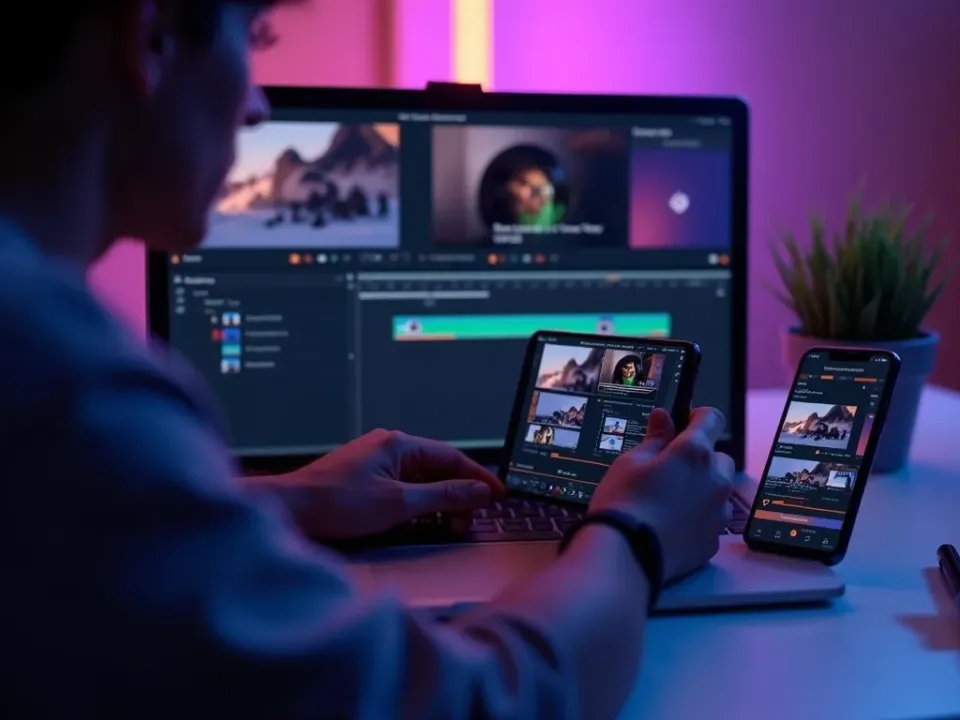
앞·뒤·중간 자유롭게 자르기
대부분의 클립은 다듬기가 필요해요: 느린 인트로, 중간의 실수, 혹은 긴 아웃트로. 이 무료 비디오 트리머로 영상이 어디서 시작하고 끝날지 정확히 지정하거나, 재인코딩 없이 중간 구간만 잘라낼 수 있어요.
핸들을 드래그하고, 미리 보고, 최종본만 내보내세요.
인트로와 아웃트로 자르기
중간의 실수 자르기
프레임 단위 정밀 제어
YouTube, TikTok, Reels용으로 트리밍
모든 플랫폼은 타이트한 편집을 선호해요 — 첫 몇 초가 시청을 좌우하죠. 핵심 훅까지 트리밍하고 군더더기를 버린 뒤 Short, Reel, YouTube 업로드에 맞는 길이로 내보내세요.
더 타이트한 컷일수록 시청 유지율이 올라가요.
무료, 온라인, 워터마크 없음
온라인에서 무료로 영상 트리밍 — 워터마크 없음, 회원가입 없음, 다운로드 없음. 어떤 기기에서도 작동해 휴대폰이나 노트북에서 동일하게, 개인적으로 트리밍할 수 있어요.
클립은 내 기기에만 머무르고, 트리밍은 로컬에서 처리돼요.
무료 비디오 트리머로 할 수 있는 모든 것
비디오 트리머는 누가 쓰나요?
빠르고 깔끔한 컷이 필요한 누구나:

트리밍하고, 영상으로 더 많이 하세요
Vivideo는 트리머 그 이상이에요 — 영상을 생성하고, 완전히 편집하고, 번역까지 한곳에서 끝내요.
플랫폼 전반의 실제 사용자 평가
4.7 ★
Trustpilot
4.5 ★
G2
5.0 ★
Capterra
4.5 ★
App Store
Trustpilot, G2, Capterra, App Store 전반의 리뷰 1624개를 기반으로 함
크리에이터들이 말하는 Vivideo
“아이디어에서 게시까지 10분도 안 걸렸어요. 아바타가 믿기지 않을 만큼 실감나요.”
예시용
더 많은 무료 영상 도구 탐색

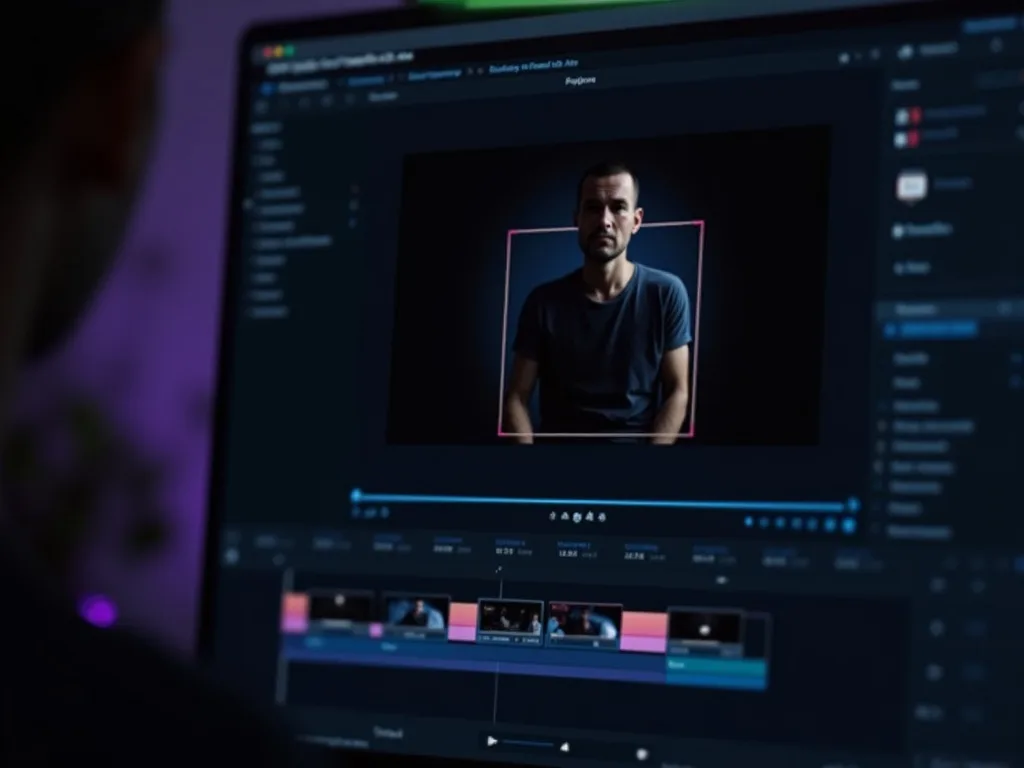
Video Trimmer 실제 사용 장면 보기
클립이 완벽한 컷으로 트리밍되는 과정을 보고 — Vivideo에서 직접 무료로 트리밍해 보세요.
AI가 대신 영상 만들어드릴까요?
텍스트 설명만으로 타이밍이 완벽한 영상을 생성해요. 자를 필요 없어요.