모든 가이드
자막 & 언어단계 6 8중급7 분 소요

영상에 자막과 캡션 추가하는 방법

캡션은 더 이상 선택이 아니에요. 많은 소셜 영상이 소리 없이 재생되고, 캡션은 시청 시간, 이해도, 접근성을 높여 줘요. 이 가이드는 자막을 자동으로 생성하고, 편집 및 스타일링하며, 번인할지 별도 파일로 내보낼지 선택하는 방법을 알려 드려요. 덕분에 음소거든 아니든 어디서나 통하는 영상을 만들 수 있어요.

배울 내용

  • 왜 캡션이 시청 시간, 접근성, 이해도를 높이는지
  • 몇 번의 클릭으로 정확하고 타임라인이 맞는 자막을 자동 생성하는 방법
  • 번인 캡션과 SRT/VTT 파일의 차이 — 그리고 각각을 써야 할 때
  • 어떤 영상에도 가독성을 지키는 캡션 스타일링 규칙

캡션이 중요한 이유

특히 모바일에서 피드 영상의 상당수가 무음으로 시청돼요. 캡션은 이런 시청자의 이탈을 막고, 청각장애가 있는 분들에게 접근성을 제공하며, 비원어민의 이해를 돕습니다. 또한 대부분의 알고리즘이 중시하는 시청 시간을 끌어올리는 경향이 있어 성과 좋은 숏폼의 거의 모두가 캡션을 사용하죠.

자동 생성 vs 수동

자막을 수동으로 넣으면 느리고 오류가 잦아요. AI가 음성을 전사하고 각 문장을 오디오와 정확히 맞춘 뒤, 어떤 단어든 쉽게 수정할 수 있게 해 줍니다. 한 시간 걸리던 수작업이 몇 분의 검토로 줄어들어, 지루한 일은 줄이고 정확성은 직접 통제할 수 있어요.

캡션 생성 단계별 가이드

전체 과정은 몇 번의 클릭이면 끝나요.

  1. 1영상 파일을 자막 생성기에 업로드하세요.
  2. 2AI가 오디오를 전사하고 각 캡션을 타임라인에 맞춥니다.
  3. 3이름, 전문 용어, 숫자 등을 확인하고 필요한 부분을 수정하세요.
  4. 4글꼴, 크기, 색상과 위치를 스타일링하세요.
  5. 5자막을 영상에 직접 굽거나, SRT/VTT 파일로 내보내세요.

구운 자막 vs SRT 파일

구운 자막은 영상에 바로 입혀져 재생되며 — 플레이어가 별도 트랙을 표시하지 않는 소셜 피드에서 좋고, 자막의 모양을 완전히 통제할 수 있습니다. SRT나 VTT 파일은 플레이어에서 켜고 끌 수 있는 별도 사이드카로 — YouTube, Vimeo, 접근성에 적합하며, 나중에 다른 언어로 번역하기도 쉽습니다.

읽기 쉬움을 지키는 스타일

밝은 영상과 어두운 영상 모두에서 잘 읽히도록, 미묘한 배경이나 외곽선을 더한 굵고 높은 대비의 글꼴을 사용하세요. 화면에는 한 번에 한두 줄만 두고, 모바일에서도 크게 보이도록 크기를 넉넉히 잡으며, 플랫폼 UI와 겹치는 맨 아래 가장자리는 피하세요. 브랜드에 맞춘 스타일을 정하고 영상 전체에서 동일하게 유지하세요.

성과를 내는 자막 스타일

숏폼에서는 애니메이션 자막이나 단어별(일명 ‘노래방’ 스타일) 자막이 정적인 블록보다 시선을 더 오래 붙잡는 경향이 있습니다. 움직임이 화면에 눈을 머물게 하기 때문이죠. 어떤 스타일을 선택하든 첫 문장을 최우선으로 다루세요 — 음소거된 피드에서 그 자막이 훅 역할을 합니다.

빠른 팁

  • 첫 문장 자막은 특히 꼼꼼히 — 음소거 피드의 훅입니다.
  • 브랜드에 맞춘 자막 스타일로 영상 전반의 일관성을 유지하세요.
  • 화면에는 한두 줄만 유지하세요; 긴 블록은 훑어보거나 넘깁니다.
  • 이름, 숫자, 전문 용어를 교정하세요 — 자동 음성인식이 가장 틀리기 쉬운 부분입니다.
  • 자막을 번역해 다른 언어의 시청자에게 도달하세요(번역 가이드 참조).

자주 묻는 질문

자막 정확도가 높은가요?

AI 전사는 다양한 억양에서도 매우 정확합니다. 내보내기 전에 어떤 줄이든 편집할 수 있어요.

SRT 파일을 다운로드할 수 있나요?

가능해요 — SRT/VTT로 내보내거나, 자막을 영상에 바로 구워 넣을 수 있습니다.

자막을 번역할 수 있나요?

가능해요 — 원어로 자막을 만든 뒤 30개+ 언어로 번역할 수 있습니다.

어떤 언어를 지원하나요?

전사와 자막은 30개+ 언어와 다양한 억양을 지원합니다.

애니메이션 자막이 도움이 되나요?

숏폼에서는 대개 그렇습니다 — 움직임이 주의를 붙잡아 줍니다. 가독성과 온브랜드를 유지하세요.
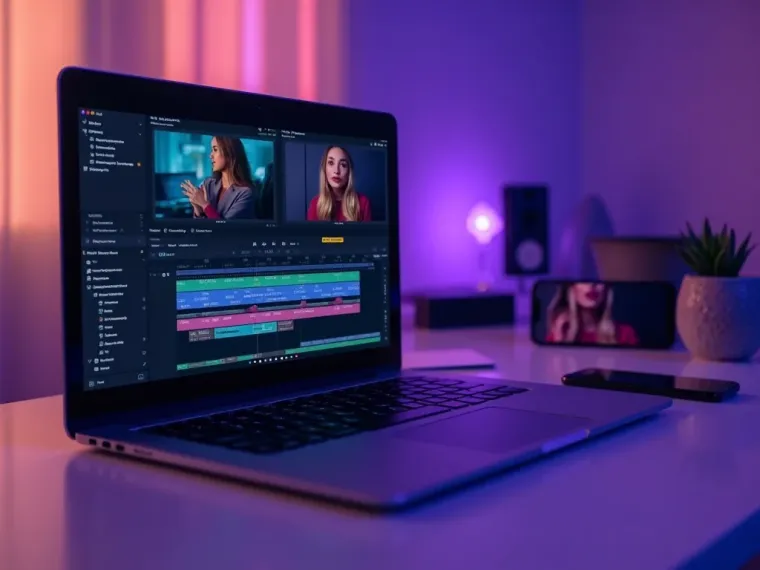
음성 타이밍에 맞춘 AI 생성 자막이 있는 영상

영상에 자막을 자동으로 추가하는 방법

빠르게 자막을 넣는 방법은 AI가 오디오를 전사하고 자막을 자동으로 구워 넣게 하는 것입니다 — 한 줄씩 타이핑하거나 수동으로 싱크 맞출 필요가 없어요. 영상을 업로드하면, 정확하고 스타일링된 자막이 음성 타이밍에 맞춰 나타납니다.

대부분의 시청자는 음소거로 보기 때문에, 자막이 시청 지속을 이끕니다.

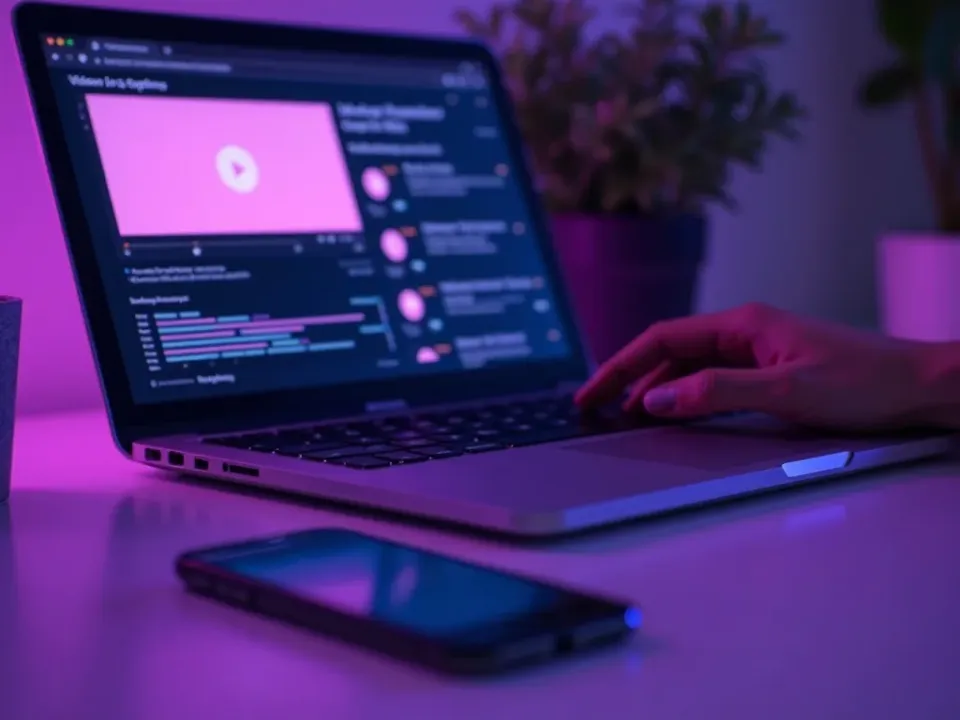
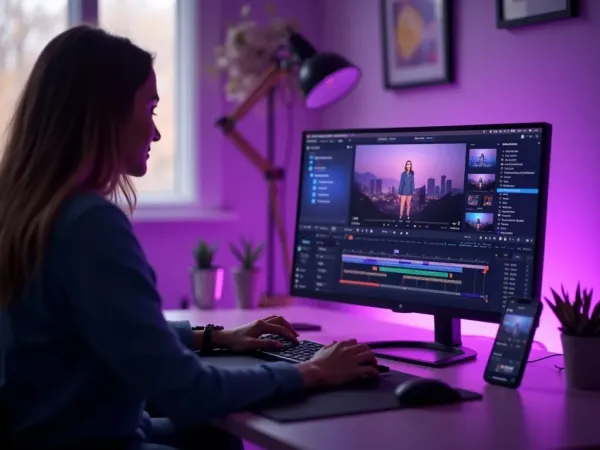
브라우저에서 영상 위 자막 스타일을 커스터마이즈하는 화면

무료로, 원하는 스타일로 자막 추가

온라인에서 무료로 영상에 자막을 추가할 수 있어요 — 글꼴, 크기, 위치를 고르거나 브랜드에 맞추고, 어떤 플랫폼에도 바로 올릴 수 있는 자막 영상으로 내보내세요. 단어별 애니메이션 자막은 숏폼에서 시청 시간을 끌어올립니다.

한 번 스타일을 정하면 모든 영상이 온브랜드이면서 한눈에 읽혀요.

여러 플랫폼으로 내보내는 자막 포함 영상

어디서나 통하는 자막

구운 자막은 자동 자막에 의존하지 않고 모든 플랫폼에서 표시되며, 영상의 접근성과 검색 가능성을 높여줍니다. 같은 자막 영상을 TikTok, Reels, YouTube, 그리고 웹사이트용으로 내보내세요.

접근성, 음소거 친화성, 검색성 — 자막은 세 가지 역할을 합니다.

자막 도구로 할 수 있는 모든 것

한 글자도 타이핑하지 않고도 정확하고 스타일 있는 자막을 영상에 추가해요.

AI가 오디오를 전사하고 타이밍 맞춘 자막을 자동으로 입혀요.

폰트, 크기, 위치, 색상을 선택하거나 브랜드 키트에 맞춰 보세요.

단어별로 강조되는 자막으로 숏폼 시청 시간을 높여요.

하나의 자막 영상으로 TikTok, Reels, YouTube 등에 맞게 사이즈를 자동 최적화해요.

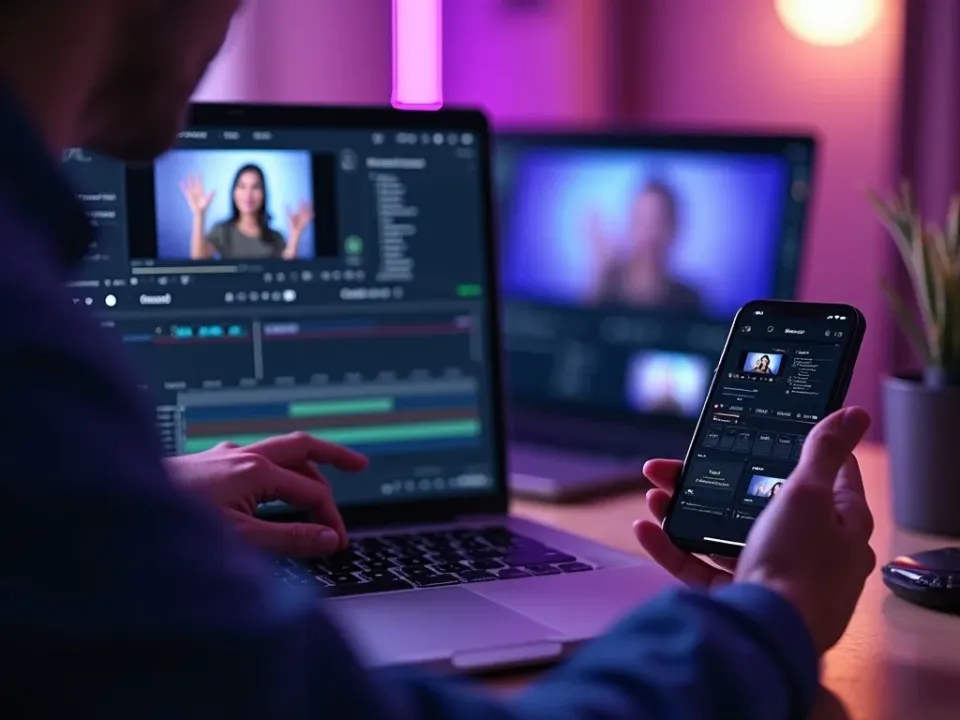
음성 타이밍에 맞춘 AI 생성 자막이 있는 영상

이 가이드가 도움이 되는 분

영상에 자막이 필요한 모든 분:

소셜 크리에이터

소셜 크리에이터

무음 재생에서도 시청을 이어가게 하는 자막.

마케터

마케터

모든 클립에 접근성 높고 브랜드에 맞춘 자막.

교육자

교육자

누구나 수업을 활용할 수 있게 하는 자막.

팟캐스터

팟캐스터

오디오·비디오 에피소드에서 추출한 자막 클립.

모든 도구 뒤에는 하나의 무료 스튜디오

여기 있는 각 유틸리티는 완전한 Vivideo 스튜디오로 들어가는 문이에요 — 한곳에서 영상 제작, 편집, 현지화를 모두 해보세요.

자동으로 자막 추가

영상을 업로드하면 AI가 전사하고 타이밍과 스타일을 맞춘 자막을 자동으로 입혀요 — 타이핑이나 수동 싱크가 필요 없어요.

자막 추가하기

자동으로 자막 추가

연관 검색: Subtitles & Captions

영상에 자막 추가하는 방법영상에 자막 무료로 추가자동 자막동영상에 자막 추가하는 방법자막 생성기온라인으로 자막 추가동영상 자막 달기YouTube 동영상에 자막 넣는 방법

자동 자막을 직접 확인하세요

AI가 몇 초 만에 동영상에 자막을 입히는 모습을 보세요 — 그리고 Vivideo에서 내 영상에도 무료로 자막을 추가해 보세요.

이제 영상을 만들어 볼까요?

이 가이드를 바로 적용하세요 — 편집 없이 첫 인공지능(AI) 영상을 무료로 만들어 보세요.

첫 영상 무료로 만들기