วิธีปรับขนาดวิดีโอ
อัปโหลดไฟล์วิดีโอของคุณ
เลือกพรีเซ็ตแพลตฟอร์มหรือใส่ขนาดกำหนดเอง
คลิกปรับขนาด — เซิร์ฟเวอร์จะเริ่มประมวลผลทันที
ดาวน์โหลดวิดีโอที่สเกลแล้ว
เคสการใช้งานยอดนิยม
คำถามที่พบบ่อย
มีขนาดสำเร็จรูปอะไรบ้าง?
เรามีพรีเซ็ตสำหรับ TikTok (9:16), YouTube (16:9), Instagram แบบสี่เหลี่ยมจัตุรัส (1:1), Instagram แนวตั้ง (4:5) และอื่น ๆ
การปรับขนาดกระทบคุณภาพไหม?
เราใช้การปรับตัวอย่างคุณภาพสูงเพื่อคงความคมชัด การขยายขนาดอาจลดคุณภาพ แต่การย่อขนาดมักคงคุณภาพได้ดี
ฉันใช้ขนาดกำหนดเองได้ไหม?
ได้ เลือกกำหนดขนาดเอง แล้วใส่ความกว้างและความสูงระหว่าง 100 ถึง 4096 พิกเซล วิดีโอจะถูกสเกลให้พอดีโดยยังรักษาอัตราส่วนเดิม
ขนาดที่ดีที่สุดสำหรับ TikTok คืออะไร?
TikTok แนะนำ 1080×1920 พิกเซล (แนวตั้ง 9:16) พรีเซ็ต TikTok ของเราทำให้อัตโนมัติพร้อมการใส่ขอบที่ถูกต้อง
การปรับขนาดทำให้มีแถบดำไหม?
เมื่อคงอัตราส่วนเดิม เราจะใส่ขอบ (letterbox/pillarbox) เพื่อเติมให้ครบตามขนาดเป้าหมาย ช่วยให้วิดีโอพอดีโดยไม่ถูกยืด
จำกัดขนาดไฟล์เท่าไหร่?
คุณสามารถปรับขนาดวิดีโอได้สูงสุด 200MB ผู้ใช้ฟรีทำงานได้ 20 ครั้งต่อวัน
ตัวปรับขนาดวิดีโอฟรีสำหรับทุกอัตราส่วน
วิธีปรับขนาดวิดีโอออนไลน์โดยไม่ต้องลงซอฟต์แวร์: อัปโหลดคลิป เลือกอัตราส่วนที่ต้องการ — 9:16, 1:1, 16:9 หรือ 4:5 — แล้วดาวน์โหลดวิดีโอที่ปรับขนาดแล้ว เครื่องมือปรับขนาดวิดีโอทำงานในเบราว์เซอร์ ฟรี ไม่มีลายน้ำ
วิดีโอเดียวแทบไม่พอสำหรับทุกแพลตฟอร์ม ปรับคลิปแนวนอนเป็นแนวตั้งสำหรับ TikTok และ Reels เป็นสี่เหลี่ยมจัตุรัสสำหรับฟีด หรือแนวกว้างสำหรับ YouTube — โดยไม่ต้องยืดหรือบีบภาพ
ปรับขนาดสำหรับ Instagram, TikTok และ YouTube
แต่ละแพลตฟอร์มต้องการสัดส่วนต่างกัน: 9:16 สำหรับ Reels, TikTok และ Shorts, 1:1 หรือ 4:5 สำหรับฟีด, 16:9 สำหรับ YouTube เครื่องมือปรับขนาดวิดีโอฟรีนี้จะจัดกรอบคลิปของคุณให้ตรงอัตราส่วนที่แต่ละแพลตฟอร์มชอบ — จากแหล่งไฟล์เดียว
เลือกพรีเซ็ตแพลตฟอร์มแล้วส่งออกได้เลย
9:16 สำหรับ Reels, TikTok และ Shorts
1:1 และ 4:5 สำหรับฟีด
16:9 สำหรับ YouTube และเว็บ
จัดกรอบใหม่โดยไม่บิดเบือน
การปรับขนาดที่ไม่ดีจะยืดใบหน้าและทำให้ภาพเพี้ยน เครื่องมือที่ดีจะครอปและใส่ขอบอย่างชาญฉลาดให้ตัวแบบอยู่กึ่งกลาง และวิดีโอดูตั้งใจในทุกอัตราส่วน — ไม่มีแถบดำในที่ที่คุณไม่ต้องการ
คงตัวแบบให้อยู่ในเฟรมในทุกอัตราส่วน
ฟรี ออนไลน์ ไม่มีลายน้ำ
ปรับขนาดวิดีโอออนไลน์ฟรี — ไม่มีลายน้ำ ไม่ต้องสมัคร ไม่ต้องดาวน์โหลด ใช้ได้บนทุกอุปกรณ์ จึงปรับขนาดวิดีโอบนมือถือหรือแล็ปท็อปได้เหมือนกัน
คลิปของคุณอยู่บนอุปกรณ์ของคุณ การปรับขนาดเกิดขึ้นแบบภายในเครื่อง
สิ่งที่ตัวปรับขนาดวิดีโอฟรีทำได้
ใครใช้ตัวปรับขนาดวิดีโอบ้าง?
ใครก็ตามที่โพสต์วิดีโอเดียวลงหลายแพลตฟอร์ม:
ปรับขนาด แล้วทำได้มากกว่ากับวิดีโอของคุณ
Vivideo ไม่ได้เป็นแค่เครื่องมือปรับขนาด — สร้างวิดีโอ แก้ไข และแปล ได้ครบในที่เดียว
เสียงรีวิวจริงจากผู้ใช้หลายแพลตฟอร์ม
4.7 ★
Trustpilot
4.5 ★
G2
5.0 ★
Capterra
4.5 ★
App Store
อ้างอิงจาก 1624 รีวิวรวมบน Trustpilot, G2, Capterra และ App Store
ครีเอเตอร์พูดถึง Vivideo ว่าอย่างไร
“ฉันเปลี่ยนจากไอเดียเป็นวิดีโอที่เผยแพร่จริงได้ภายในไม่ถึงสิบนาที อวตารดูสมจริงเหลือเชื่อ”
เชิงภาพประกอบ
สำรวจเครื่องมือตัดต่อวิดีโอฟรีเพิ่มเติม
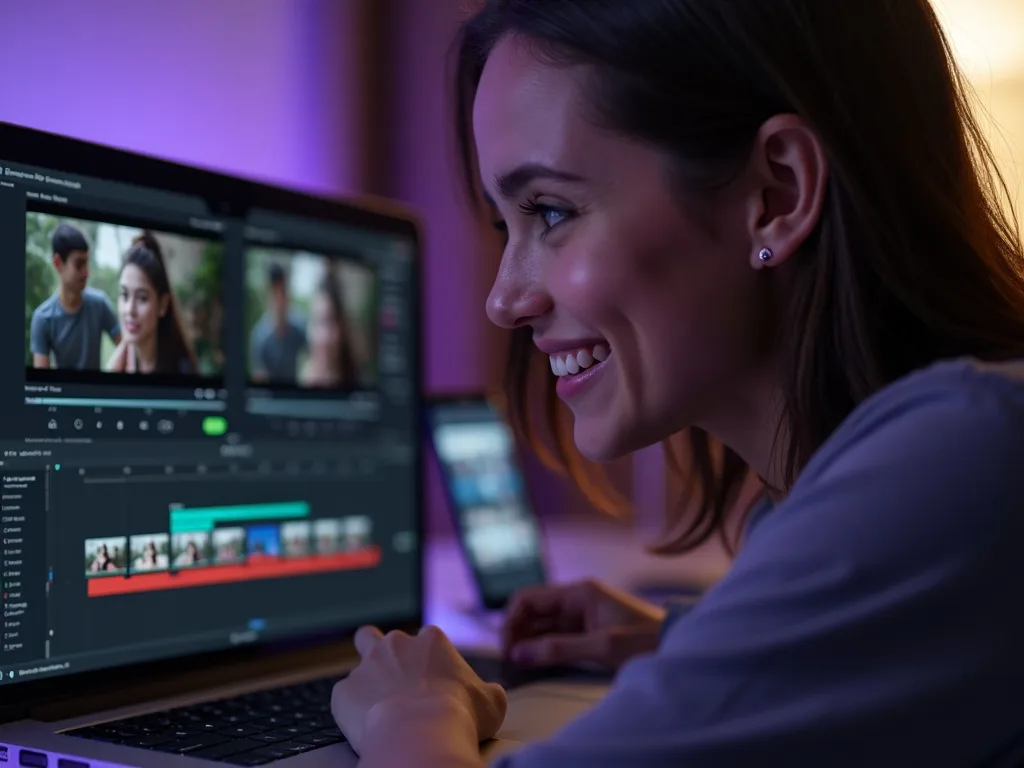
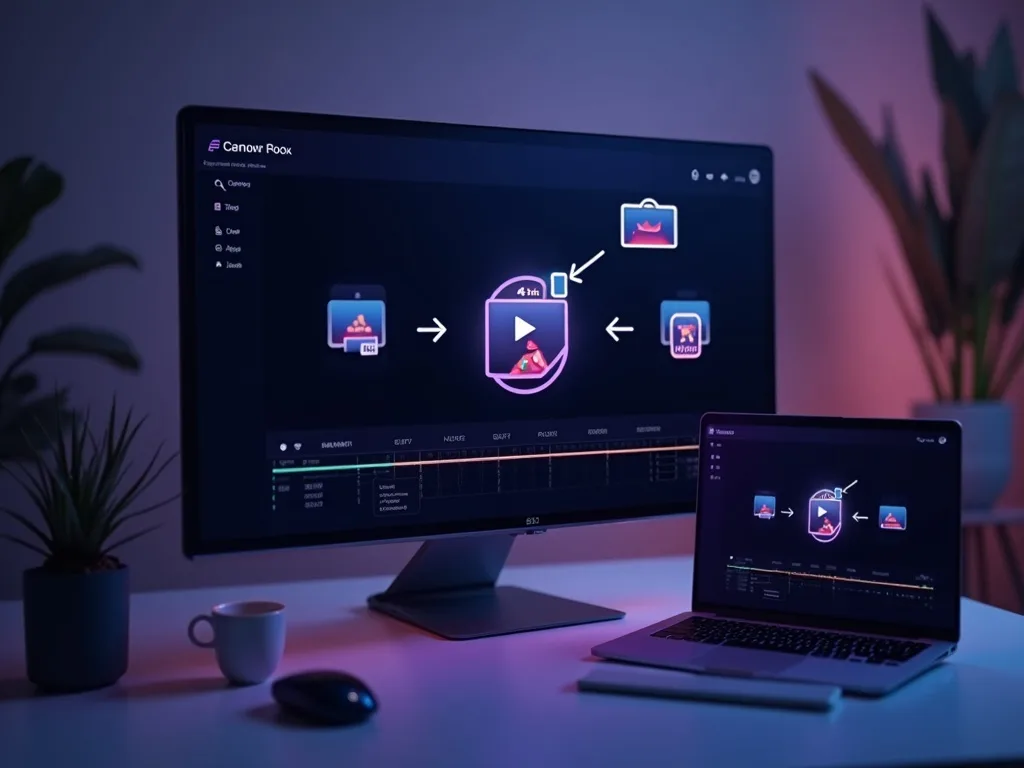
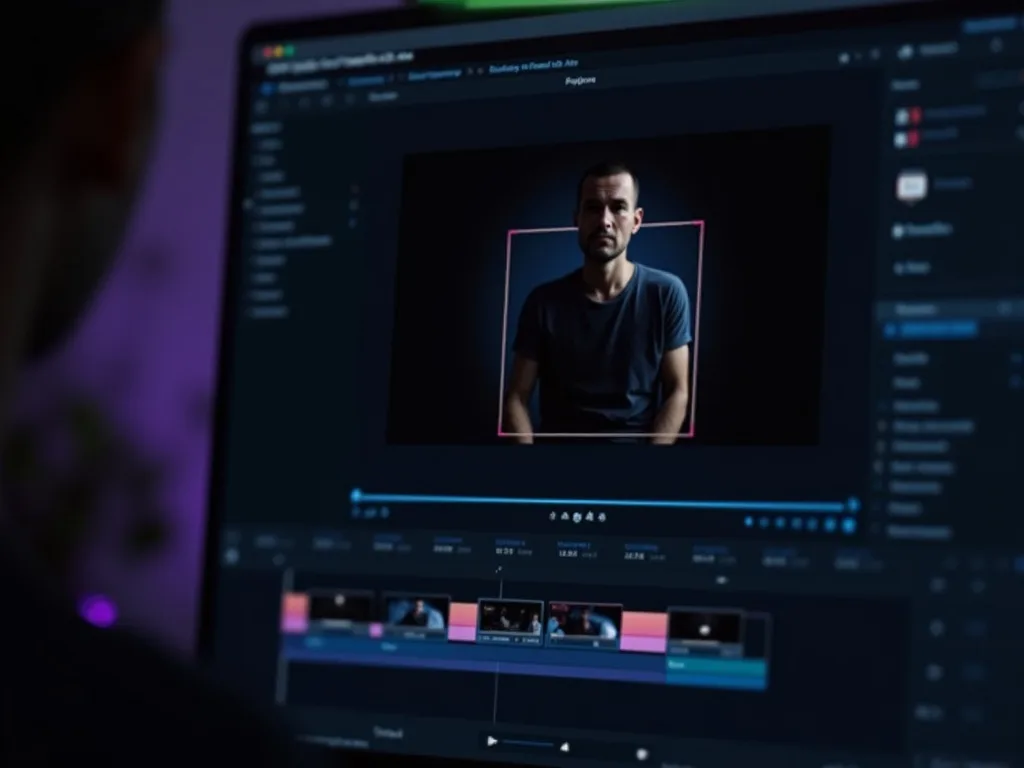
ชมการทำงานของ Video Resizer
ดูคลิปเดียวจัดเฟรมใหม่ให้ทุกแพลตฟอร์ม — แล้วปรับขนาดของคุณฟรีบน Vivideo
ปรับขนาดวิดีโอของคุณฟรี
จัดเฟรมคลิปของคุณสำหรับ Instagram, TikTok หรือ YouTube — ออนไลน์ บนเบราว์เซอร์ของคุณ ไม่มีลายน้ำ
อยากให้ AI สร้างวิดีโอให้คุณไหม?
สร้างวิดีโอที่มีขนาดพอดีสำหรับ TikTok, YouTube หรือ Instagram โดยไม่ต้องปรับขนาด