คู่มือทั้งหมด
คำบรรยาย & ภาษาขั้นตอน 6 จาก 8ระดับกลาง7 นาทีในการอ่าน

วิธีใส่ซับไตเติลและคำบรรยายลงในวิดีโอ

คำบรรยายไม่ใช่ตัวเลือกอีกต่อไป: วิดีโอบนโซเชียลจำนวนมากถูกดูโดยไม่มีเสียง และคำบรรยายช่วยเพิ่มเวลาในการรับชม ความเข้าใจ และการเข้าถึง คู่มือนี้จะแสดงวิธีใส่ซับไตเติลในวิดีโอแบบอัตโนมัติ แก้ไขและจัดสไตล์ และเลือกระหว่างการฝังซับลงในวิดีโอหรือส่งออกเป็นไฟล์แยก — เพื่อให้วิดีโอของคุณทำงานได้ทุกที่ ไม่ว่าจะเปิดเสียงหรือไม่ก็ตาม

คุณจะได้เรียนรู้อะไรบ้าง

  • เหตุผลที่คำบรรยายช่วยเพิ่มเวลาในการรับชม การเข้าถึง และความเข้าใจ
  • วิธีสร้างซับไตเติลที่แม่นยำและตรงเวลาแบบอัตโนมัติในไม่กี่คลิก
  • ความแตกต่างระหว่างการฝังคำบรรยายกับไฟล์ SRT/VTT — และควรใช้เมื่อใด
  • กฎการจัดสไตล์ที่ทำให้คำบรรยายอ่านง่ายบนฟุตเทจทุกแบบ

ทำไมคำบรรยายจึงสำคัญ

วิดีโอในฟีดส่วนใหญ่ถูกดูแบบปิดเสียง โดยเฉพาะบนมือถือ คำบรรยายช่วยรักษาการมีส่วนร่วม ทำให้คอนเทนต์เข้าถึงผู้บกพร่องทางการได้ยิน และช่วยความเข้าใจของผู้ที่ไม่ใช่เจ้าของภาษา ทั้งยังมักเพิ่มเวลาในการรับชม — เมตริกที่อัลกอริทึมให้รางวัล — นี่จึงเป็นเหตุผลที่ชอร์ตที่ทำผลงานดีแทบทั้งหมดมีคำบรรยาย

อัตโนมัติ vs ทำมือ

การใส่ซับไตเติลด้วยมือทั้งช้าและผิดพลาดง่าย AI จะแปลงคำพูดเป็นข้อความ จับเวลาแต่ละบรรทัดให้ตรงกับเสียง และให้คุณแก้คำใดก็ได้ — เปลี่ยนงานทำมือเป็นชั่วโมงให้เหลือรีวิวไม่กี่นาที คุณยังคงคุมความแม่นยำได้โดยไม่ต้องทำส่วนที่น่าเบื่อ

สร้างคำบรรยายทีละขั้น

ทั้งกระบวนการใช้เพียงไม่กี่คลิก

  1. 1อัปโหลดวิดีโอของคุณไปยังตัวสร้างซับไตเติล
  2. 2AI จะแปลงเสียงเป็นข้อความและจัดเวลาให้ตรงกับแต่ละคำบรรยาย
  3. 3อ่านทบทวนและแก้ไขชื่อศัพท์เฉพาะหรือหมายเลขใดๆ ให้ถูกต้อง
  4. 4ปรับสไตล์ฟอนต์ ขนาด สี และตำแหน่ง
  5. 5ฝังคำบรรยายลงในวิดีโอ หรือส่งออกไฟล์ SRT/VTT

ฝังคำบรรยาย vs ไฟล์ SRT

คำบรรยายแบบฝังคือการอบให้ติดไปกับวิดีโอ เหมาะกับฟีดโซเชียลที่เครื่องเล่นไม่รองรับแทร็กแยก และเมื่อคุณต้องการคุมหน้าตาได้เต็มที่ ส่วนไฟล์ SRT หรือ VTT คือไฟล์แยกที่ผู้ชมเปิดปิดได้ เหมาะกับ YouTube, Vimeo และการเข้าถึง อีกทั้งแปลเป็นภาษาอื่นภายหลังได้ง่าย

สไตล์ที่อ่านง่ายเสมอ

เลือกฟอนต์หนา คอนทราสต์สูง พร้อมพื้นหลังหรือเส้นขอบบางๆ เพื่อให้คำบรรยายอ่านทับฟุตเทจสว่างหรือมืดได้ดี แสดงทีละ 1–2 บรรทัด ขยายขนาดให้เหมาะกับมือถือ และหลีกเลี่ยงขอบล่างสุดที่อาจทับกับ UI แพลตฟอร์ม จับคู่สไตล์ให้เข้ากับแบรนด์และใช้ให้เหมือนกันทุกวิดีโอ

สไตล์คำบรรยายที่ได้ผล

บนคอนเทนต์สั้น คำบรรยายแบบแอนิเมชันหรือไฮไลต์ทีละคำ (ที่บางครั้งเรียกว่า “คาราโอเกะ”) มักดึงความสนใจได้ดีกว่าบล็อกนิ่ง เพราะความเคลื่อนไหวพาสายตาให้อยู่บนจอ ไม่ว่าสไตล์ไหน ให้ให้ความสำคัญกับประโยคแรกเป็นพิเศษ — คำบรรยายบรรทัดนั้นทำหน้าที่เป็นฮุกบนฟีดที่ปิดเสียง

ทิปส์เร็วทันใจ

  • ตรวจคำบรรยายประโยคแรกอย่างละเอียด — นั่นคือฮุกบนฟีดที่ปิดเสียง
  • จับคู่สไตล์คำบรรยายให้เข้ากับแบรนด์เพื่อให้โทนภาพสม่ำเสมอทุกวิดีโอ
  • จำกัดบนจอไม่เกิน 1–2 บรรทัด บล็อกยาวๆ มักถูกกวาดตาหรือเมิน
  • พิสูจน์อักษรชื่อ ตัวเลข และศัพท์เฉพาะ — จุดที่ระบบถอดเสียงอัตโนมัติมักพลาด
  • แปลคำบรรยายเพื่อเข้าถึงผู้ชมหลายภาษา (ดูคู่มือการแปล)

คำถามที่พบบ่อย

คำบรรยายแม่นยำไหม?

การถอดเสียงด้วย AI แม่นยำสูงครอบคลุมหลายสำเนียง; คุณแก้ไขทุกบรรทัดได้ก่อนส่งออก

ฉันดาวน์โหลดไฟล์ SRT ได้ไหม?

ได้ — ส่งออก SRT/VTT หรือฝังคำบรรยายลงในวิดีโอโดยตรง

ฉันแปลคำบรรยายได้ไหม?

ได้ — สร้างคำบรรยายเป็นภาษาต้นฉบับ แล้วแปลเป็นได้กว่า 30 ภาษา

รองรับภาษาใดบ้าง?

การถอดเสียงและคำบรรยายรองรับมากกว่า 30 ภาษาและหลายสำเนียง

คำบรรยายแบบแอนิเมชันช่วยได้ไหม?

สำหรับคอนเทนต์สั้น มักช่วยได้ — ความเคลื่อนไหวดึงความสนใจ ควรคงความอ่านง่ายและสอดคล้องกับแบรนด์
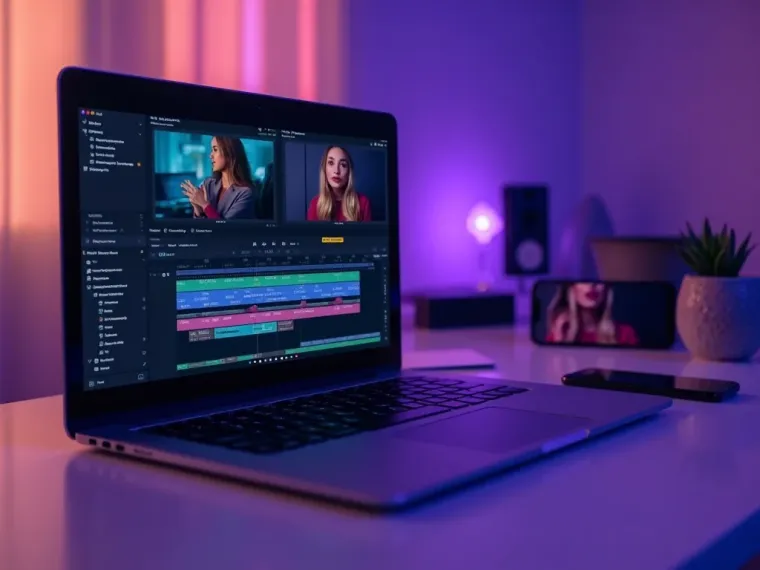
วิดีโอที่มีคำบรรยายที่ AI สร้างและไทม์ตรงกับคำพูด

วิธีเพิ่มคำบรรยายวิดีโอแบบอัตโนมัติ

วิธีที่เร็วคือให้ AI ถอดเสียงและฝังคำบรรยายให้ — ไม่ต้องพิมพ์ทีละบรรทัดหรือซิงก์เอง อัปโหลดวิดีโอ จากนั้นคำบรรยายที่แม่นยำและจัดสไตล์แล้วจะปรากฏตรงจังหวะเสียงพูด

ผู้ชมส่วนใหญ่ดูแบบปิดเสียง คำบรรยายจึงเป็นตัวทำให้ดูต่อ

การปรับแต่งคำบรรยายที่จัดสไตล์บนวิดีโอในเบราว์เซอร์

เพิ่มคำบรรยายฟรี ปรับสไตล์ได้ตามใจ

คุณเพิ่มคำบรรยายให้วิดีโอได้ฟรีบนออนไลน์ — เลือกฟอนต์ ขนาด และตำแหน่ง หรือให้เข้ากับแบรนด์ แล้วส่งออกคลิปพร้อมคำบรรยายที่พร้อมลงทุกแพลตฟอร์ม คำบรรยายแบบแอนิเมชันทีละคำช่วยเพิ่มเวลาในการรับชมบนคอนเทนต์สั้น

กำหนดสไตล์คำบรรยายครั้งเดียว วิดีโอทั้งหมดก็ยังคงความเป็นแบรนด์และสแกนง่าย

วิดีโอที่มีคำบรรยายกำลังส่งออกไปยังหลายแพลตฟอร์ม

คำบรรยายที่ใช้ได้ทุกแพลตฟอร์ม

คำบรรยายแบบฝังแสดงผลได้ทุกแพลตฟอร์มโดยไม่ต้องพึ่งอัตโนมัติ และทำให้วิดีโอของคุณเข้าถึงได้และค้นหาเจอ ส่งออกวิดีโอเดียวกันนี้ไปยัง TikTok, Reels, YouTube และเว็บไซต์ของคุณ

เข้าถึงได้ ดูแบบปิดเสียงก็เวิร์ก และค้นหาเจอ — คำบรรยายทำหน้าที่ได้สามอย่าง

ทุกอย่างที่เครื่องมือตัวอักษรบรรยายทำได้

เพิ่มคำบรรยายที่แม่นยำและมีสไตล์ให้วิดีโอได้โดยไม่ต้องพิมพ์แม้แต่คำเดียว

AI ถอดเสียงจากออดิโอและฝังคำบรรยายแบบจับเวลาให้อัตโนมัติ

เลือกฟอนต์ ขนาด ตำแหน่ง และสี หรือให้ตรงกับชุดแบรนด์ของคุณ

คำบรรยายทีละคำ ช่วยเพิ่มเวลาในการรับชมสำหรับคอนเทนต์สั้น

วิดีโอเดียวที่มีคำบรรยาย ปรับขนาดพร้อมลง TikTok, Reels, YouTube และอื่นๆ

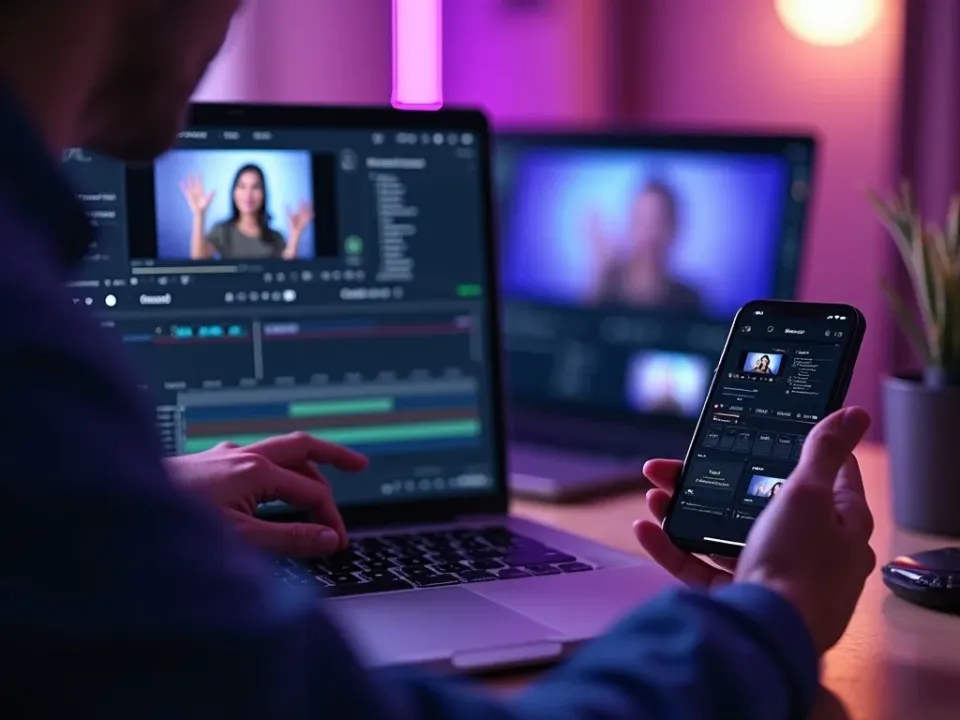
วิดีโอที่มีคำบรรยายที่ AI สร้างและไทม์ตรงกับคำพูด

คู่มือนี้ช่วยใครบ้าง

เหมาะสำหรับทุกคนที่ต้องการคำบรรยายบนวิดีโอของตน:

ครีเอเตอร์สายโซเชียล

ครีเอเตอร์สายโซเชียล

คำบรรยายสำหรับการดูแบบปิดเสียง ที่ยังดึงให้ผู้ชมดูต่อ

นักการตลาด

นักการตลาด

คำบรรยายที่เข้าถึงได้และสอดคล้องกับแบรนด์บนทุกคลิป

ครูและผู้สอน

ครูและผู้สอน

ซับไตเติลที่ทำให้บทเรียนใช้งานได้สำหรับทุกคน

พอดแคสเตอร์

พอดแคสเตอร์

คลิปพร้อมคำบรรยายจากตอนออดิโอและวิดีโอ

สตูดิโอฟรีหนึ่งเดียวอยู่เบื้องหลังทุกทูล

ทุกยูทิลิตี้ที่นี่คือประตูสู่สตูดิโอ Vivideo แบบเต็ม — สร้าง แก้ไข และทำโลคัลไลซ์วิดีโอได้ในที่เดียว

เพิ่มซับไตเติลอัตโนมัติ

อัปโหลดวิดีโอ แล้ว AI จะถอดเสียงและฝังคำบรรยายแบบจับเวลาและมีสไตล์ให้อัตโนมัติ — ไม่ต้องพิมพ์หรือซิงก์เอง

เพิ่มซับไตเติล

เพิ่มซับไตเติลอัตโนมัติ

การค้นหาที่เกี่ยวข้อง: ซับไตเติล & แคปชัน

วิธีเพิ่มซับไตเติลให้วิดีโอเพิ่มซับไตเติลให้วิดีโอฟรีซับไตเติลอัตโนมัติวิธีใส่แคปชันให้วิดีโอเครื่องสร้างซับไตเติลเพิ่มซับไตเติลออนไลน์ทำแคปชันวิดีโอวิธีเพิ่มซับไตเติลให้วิดีโอ YouTube

ชมการทำงานของซับอัตโนมัติ

ดู AI ทำแคปชันวิดีโอในไม่กี่วินาที — แล้วเพิ่มซับไตเติลให้วิดีโอของคุณฟรีบน Vivideo

พร้อมทำวิดีโอของคุณแล้วหรือยัง?

ลงมือทำตามคู่มือนี้ — สร้างวิดีโอจาก AI ครั้งแรกของคุณได้ฟรี โดยไม่ต้องตัดต่อ.

สร้างวิดีโอแรกฟรี