Чему вы научитесь
- Почему субтитры повышают время просмотра, доступность и понимание
- Как автоматически сгенерировать точные, синхронизированные субтитры в пару кликов
- Разница между прожженными субтитрами и файлами SRT/VTT — и когда что использовать
- Правила оформления, чтобы субтитры были читаемы на любых кадрах
Почему субтитры важны
Большинство видео в ленте смотрят без звука, особенно на мобильных. Субтитры удерживают таких зрителей, делают контент доступным для глухих и слабослышащих, а также помогают пониманию тем, для кого язык не родной. Они также обычно повышают время просмотра — метрику, которую больше всего вознаграждают алгоритмы, — поэтому почти каждый успешный шорт сопровождается субтитрами.
Автогенерация vs вручную
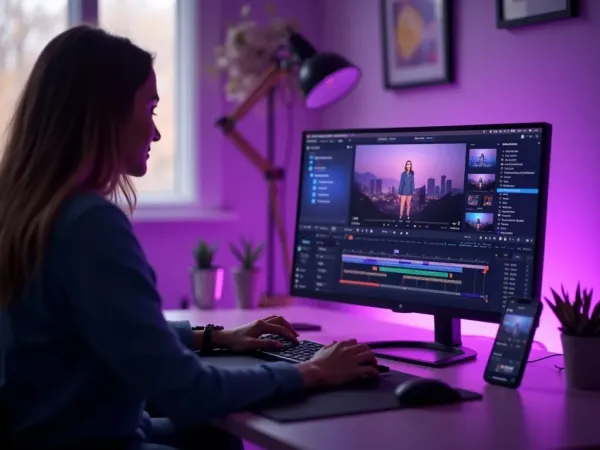
Добавлять субтитры вручную — долго и чревато ошибками. ИИ расшифровывает речь, синхронизирует каждую строку со звуком и позволяет править любые слова — превращая час ручной работы в пару минут проверки. Точность остаётся под вашим контролем без рутины.
Пошаговая генерация субтитров
Весь процесс — в несколько кликов.
- 1Загрузите своё видео в генератор субтитров.
- 2ИИ транскрибирует звук и синхронизирует каждую реплику.
- 3Проверьте и исправьте имена, жаргон или числа.
- 4Настройте шрифт, размер, цвет и положение.
- 5Впеките субтитры в видео или экспортируйте файл SRT/VTT.
Впаянные субтитры vs файлы SRT
Впаянные субтитры «запекаются» в видео — это лучше для соцсетей, где плеер не показывает отдельную дорожку, и когда вам нужен полный контроль над оформлением. Файл SRT или VTT — это отдельный «сайдкар», который плеер включает и выключает; он оптимален для YouTube, Vimeo и доступности и легко переводится на другие языки позже.
Оформление, которое остаётся читаемым
Используйте жирный, контрастный шрифт с лёгким фоном или обводкой, чтобы субтитры читались и на светлых, и на тёмных кадрах. Оставляйте на экране одну–две строки, делайте их крупными для мобильных и избегайте самой нижней кромки, где накладывается интерфейс платформы. Подгоняйте стиль под ваш бренд и сохраняйте его единым во всех видео.
Стили субтитров, которые работают
В коротких форматах анимированные или пословные субтитры (иногда их называют «караоке») удерживают внимание лучше, чем статичные блоки, потому что движение фиксирует взгляд на экране. Какой бы стиль вы ни выбрали, уделяйте приоритет первому предложению — этот субтитр выполняет роль «хука» в беззвучной ленте.
Быстрые советы
- Особенно тщательно оформляйте первый субтитр — это ваш «хук» в беззвучных лентах.
- Согласуйте стиль субтитров с брендом для единого вида во всех видео.
- Держите на экране одну–две строки; длинные блоки пролистывают или игнорируют.
- Проверьте имена, числа и профессиональную лексику — авторасшифровка чаще всего ошибается именно в них.
- Переведите субтитры, чтобы охватить зрителей на других языках (см. руководство по переводу).
Частые вопросы
Насколько точны субтитры?
Транскрипция ИИ очень точна для разных акцентов; вы можете отредактировать любую строку перед экспортом.
Могу ли я скачать файл SRT?
Да — экспортируйте SRT/VTT или впеките субтитры прямо в видео.
Могу ли я перевести субтитры?
Да — сгенерируйте субтитры на исходном языке, затем переведите их на 30+ языков.
Какие языки поддерживаются?
Транскрипция и субтитры поддерживают 30+ языков и множество акцентов.
Полезны ли анимированные субтитры?
В коротких форматах — часто да: движение удерживает внимание. Сохраняйте их читаемыми и в стиле бренда.