ガイド一覧へ
動画を作るステップ 5 8初心者6 分で読めます

ブランドキットで動画を常にブランド準拠に保つ方法

プロに見せる最短ルートは、常に一貫して見せることです。ブランドキットにロゴ、カラーパレット、フォント、スタイルを保存しておけば、毎回の設定をやり直さなくても、生成する動画すべてが同じアイデンティティを保てます。本ガイドでは、ブランドキットに含める要素と、シリーズ全体での適用方法を解説します。

学べること

  • ブランドキットに含めるもの——ロゴ、カラー、フォント、ボイス
  • 一度適用するだけで、シリーズ全体の一貫性を保てます
  • ブランドの一貫性が認知と信頼を育てる理由
  • ブランドキットを再利用できるアバターと声と組み合わせる方法

一貫性が勝つ理由

認知は積み上がります。動画の見た目や音が揃っているほど、チャンネルは早く認識され、信頼されます。フォントや色、スタイルが毎回バラバラだと、各動画の完成度が高くても素人っぽく見えてしまいます。

ブランドキットの中身

小さく、強く、にまとめましょう。

  1. 1ロゴ(配置位置を含む)。
  2. 2メインカラー1色とサブカラー1〜2色。
  3. 3フォントまたはフォントの組み合わせ。
  4. 4統一されたイントロとアウトロ。
  5. 5台本やキャプションのトーン&ボイス。

一度適用すればOK

一回設定しておけば、以後の新規プロジェクトに自動適用されます。色、フォント、ロゴ配置があらかじめ読み込まれるため、毎回ルックを作り直すのではなく、コンテンツづくりに集中できます。

見た目だけでなく“声”もブランド

一貫性は耳でも感じられます。アバターは一つ、声も一つに絞って動画全体で使い回すことで、毎回別の語り手ではなく、認識しやすい単一の存在としてチャンネルが“聞こえる”ようになります。

すっきり保つ

要素が多すぎるとブランドの輪郭がぼやけます。色は2〜3色、フォントは1組、ロゴの扱いは1通りのほうが、広がりすぎたパレットより効果的です。制約があるほど意図が伝わり、制作も速くなります。

テンプレート×ブランドキット=高速化

ブランドキットに再利用できるテンプレートを組み合わせると、制作速度が一気に上がります。構成も見た目も用意されているので、各動画は実績ある器に新しいコンテンツを流し込むだけです。

クイックヒント

  • ブランドカラーは2〜3色に絞りましょう。
  • フォントの組み合わせは1つに決めて徹底しましょう。
  • アバター1つと声1つを“顔”と“サウンド”として使い回しましょう。
  • 統一されたイントロとアウトロを追加しましょう。
  • キットは一箇所で管理し、更新を全体に反映させましょう。

よくある質問

ブランドキットとは?

ロゴ、色、フォント、声といったブランド資産をひとまとめに保存し、すべての動画に自動適用する仕組みです。

デザインのスキルは必要ですか?

不要です。色を数色、フォント、ロゴを選べば、あとはキットが面倒を見ます。

後から変更できますか?

はい。キットを一箇所更新すれば、新しい動画に変更が反映されます。

すべての動画に適用されますか?

一度設定すれば、新規プロジェクトは既定でブランドキットを継承します。

テンプレートとはどう関係しますか?

ブランドキットは見た目を、テンプレートは構成を決めます。組み合わせると制作が大幅に速くなります。
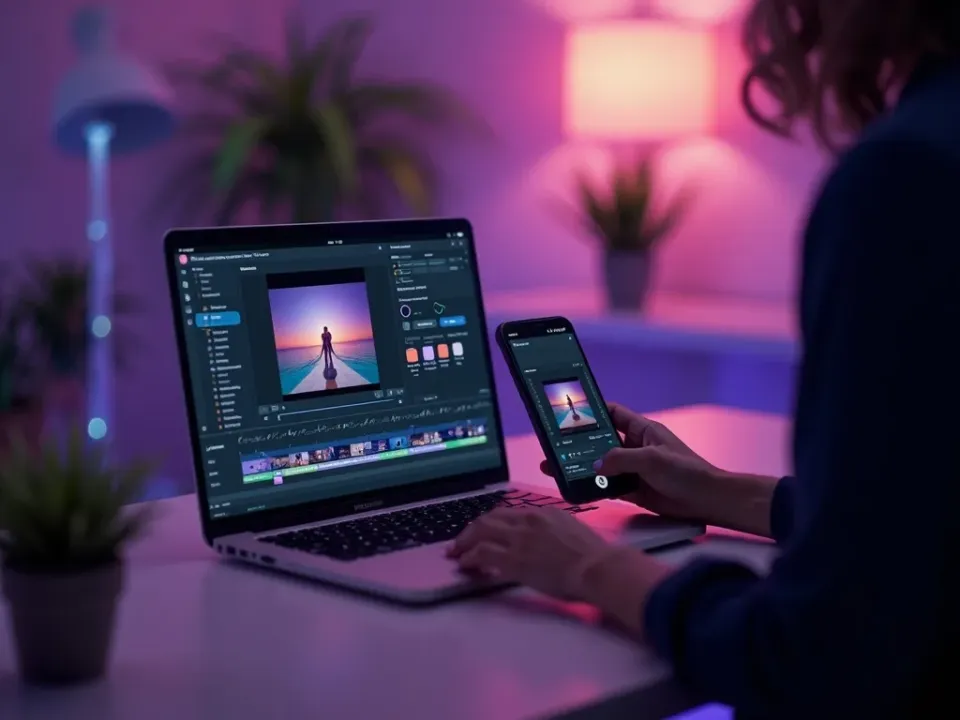
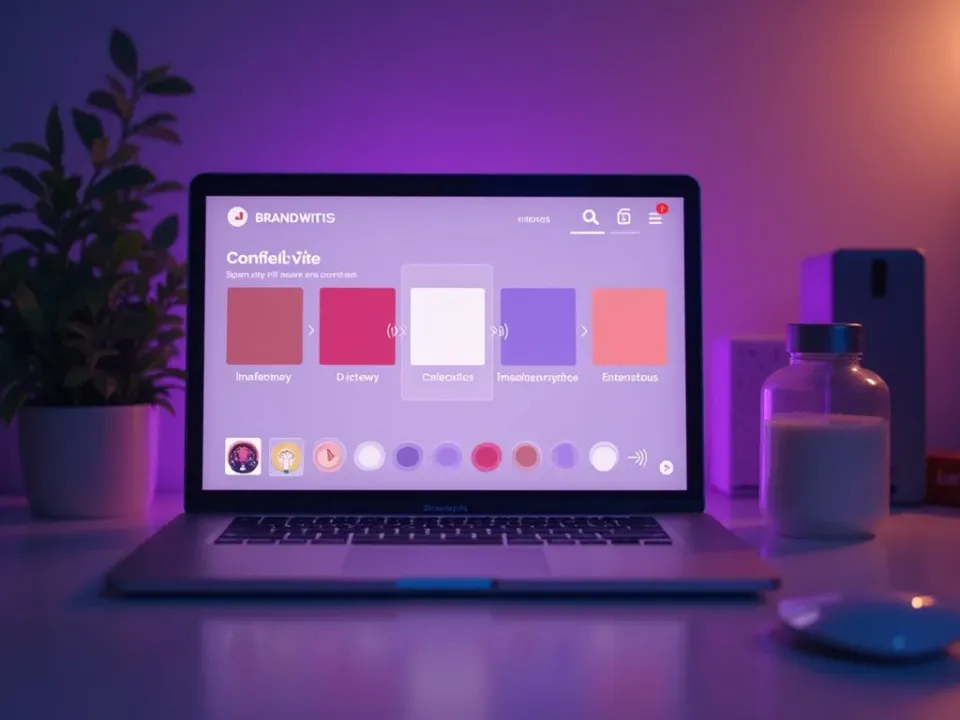
ロゴとカラースウォッチを動画に適用したブランドキット

動画を常にブランドらしく保つ方法

ブランドキットにロゴ・カラー・フォントを保存すれば、すべての動画が一貫した仕上がりに。最速でプロらしく見せる近道です。一度適用すれば、あとは各レンダーに自動反映。手作業での再スタイリングは不要です。

チャンネルに「確立された感」を与えるのは、一本の磨かれた動画ではなく、徹底した一貫性です。

動画全体に適用されたブランド準拠の字幕・ロゴ・音声

フォント、カラー、ロゴ、そして声

完全なブランドキットは視覚と音声を網羅します—字幕は指定のフォントとカラーで、ロゴは美しく配置、さらに一貫した声やアバター。組み合わせることで、どの動画もあなたのブランドだと一目で分かります。

あなたの見た目と声を、すべての動画に自動で。

1つのブランドキットから量産されたオンブランド動画のバッチ

スケールしてもブレないブランド

ブランドキットがあれば、1人でも1週間分の動画を同じチームが作ったかのような統一感で制作できます。デザイナー不在でも、小規模ブランドが代理店並みの一貫性を実現する方法です。

本数が増えても、一貫性は犠牲にしません。

ブランドキットでできること

毎回スタイルをやり直さず、すべての動画をオンブランドに。

ブランド情報を一度保存して、すべてのレンダーに適用します。

各クリップの字幕を指定のフォントとカラーで表示します。

シリーズ全体で同じプレゼンターと声を使用します。

1つのキットで1週間分の統一動画を。

ロゴとカラースウォッチを動画に適用したブランドキット

このガイドが役立つ方

動画を常にブランド準拠で見せたいすべての方へ:

ブランド担当者

ブランド担当者

すべての動画とチャンネルで一貫性を確保します。

代理店

代理店

クライアントごとのブランドキットを自動適用。

クリエイター

クリエイター

シリーズを覚えてもらえる外観を確立します。

スモールビジネス

スモールビジネス

デザイナーなしで代理店級の仕上がりに。

すべてのツールの裏にある無料スタジオ

ここにある各ユーティリティは、Vivideoの本格スタジオへの入口です。作成・編集・ローカライズを同じ場所で行えます。

ブランドキットを適用する

ロゴ・カラー・フォント・声を一度設定すれば、生成するすべての動画が自動でオンブランドになります。

ブランドキットを設定する

ブランドキットを適用する

関連検索:Brand Kit とブランディング

動画向けブランドキット動画をオンブランドに保つ方法動画ブランディングブランドキットオンブランドな動画動画ブランドガイドラインブランデッド動画メーカー一貫した動画ブランディング

Brand Kitの実例を見る

1つのブランドキットで複数動画を統一する様子をご覧ください。次はVivideoで自社用を設定しましょう。

動画を作る準備はできましたか?

このガイドを実践しましょう。最初の人工知能(AI)動画を無料で作成。編集は不要です。

最初の動画を無料で作る