動画をトリミングする方法
動画ファイルをアップロードします
スライダーでプレビューしながら開始/終了時刻を設定します
Trimをクリック—サーバーで処理が始まります
トリミング済みのクリップをダウンロードします
主な活用シーン
よくある質問
複数箇所をカットできますか?
現在は1つの区間のみ選択してトリミングできます。複数箇所をカットする場合は、動画を複数回に分けて処理してください。
トリミングは無劣化ですか?
品質低下を最小限にするため、高速シークを使用します。カット位置を正確に合わせる必要がある場合は、高品質で再エンコードすることがあります。
カット位置の精度はどのくらいですか?
レンジスライダーで開始・終了時刻を0.1秒単位で設定できます。プレビューで狙ったフレームを正確に見つけられます。
最大の動画長さは?
最大200MBの動画をトリミングできます。動画の再生時間には制限がありません—10秒のクリップでも2時間の録画でもOKです。
トリミングしてから圧縮できますか?
はい。まずここでトリミングし、結果をダウンロードしてから、動画圧縮ツールでさらにファイルサイズを小さくできます。
対応している形式は?
一般的な形式に対応:MP4、MOV、AVI、MKV、WebM。出力は常に互換性の高いMP4です。
MP4をオンラインでカットするには?
MP4をアップロードし、保持したい範囲を囲むように開始・終了スライダーをドラッグしてからTrimをクリックします。カッターはMP4をネイティブに扱うため、多くの場合オリジナル品質を維持できます—解像度は入出力で同一、透かしも入りません。
YouTube動画をオンラインでトリミングできますか?
はい—ご自身の動画であれば可能です。YouTube Studioから元のアップロードをダウンロードし、ブラウザー上でここでトリミングしてから、短くしたクリップを再アップロードしてください。他者の動画の場合は、まず制作者に許可を取りましょう。所有していないハイライトを共有する正しい方法は、YouTubeのClips機能です。
画質を落とさずに動画を短くするには?
編集ソフトからの再書き出しではなく、トリミングを使いましょう。冒頭や末尾を切るだけなら、残すフレーム自体は再エンコードされません。このMP4ショートナーは保持部分の元の解像度とビットレートを維持するため、4Kクリップはそのまま4Kのままです。
オンラインで使える無料動画トリマー
ソフト不要でオンラインで動画をトリミングする方法です。クリップをアップロードし、保持したい範囲までハンドルをドラッグして、トリミング済みの動画をダウンロードします。ブラウザーだけで無料、透かしなしで動作します。
冒頭の無音、中盤のミス、良い場面以降すべてをカット。フレーム精度で、プライベートに、安全に、YouTubeやTikTokなどへすぐ投稿できます。
冒頭・末尾・中間をカット
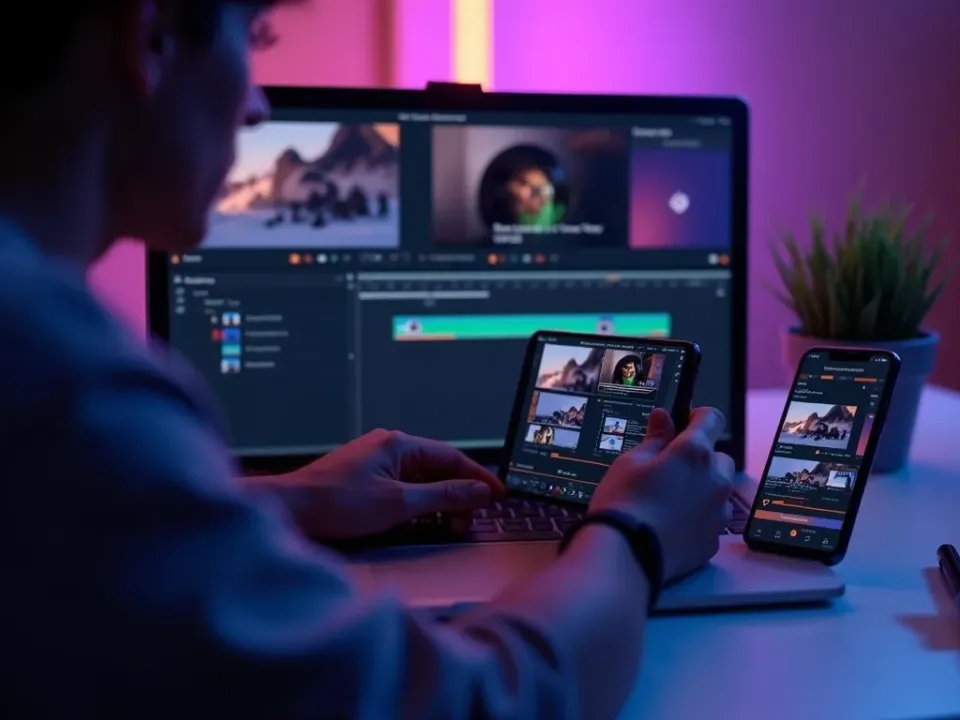
ほとんどのクリップにはトリミングが必要です。ゆっくり始まる冒頭、途中の言いよどみ、長すぎる締めなど。この無料のビデオトリマーなら、動画の開始位置と終了位置を正確に指定したり、真ん中の一部分だけを切り取ったりできます。しかも全体を再エンコードする必要はありません。
ハンドルをドラッグしてプレビューし、残したい部分をエクスポートします。
イントロとアウトロをトリミング
真ん中のミスをカット
フレーム単位の正確な操作
YouTube・TikTok・Reels向けにトリミング
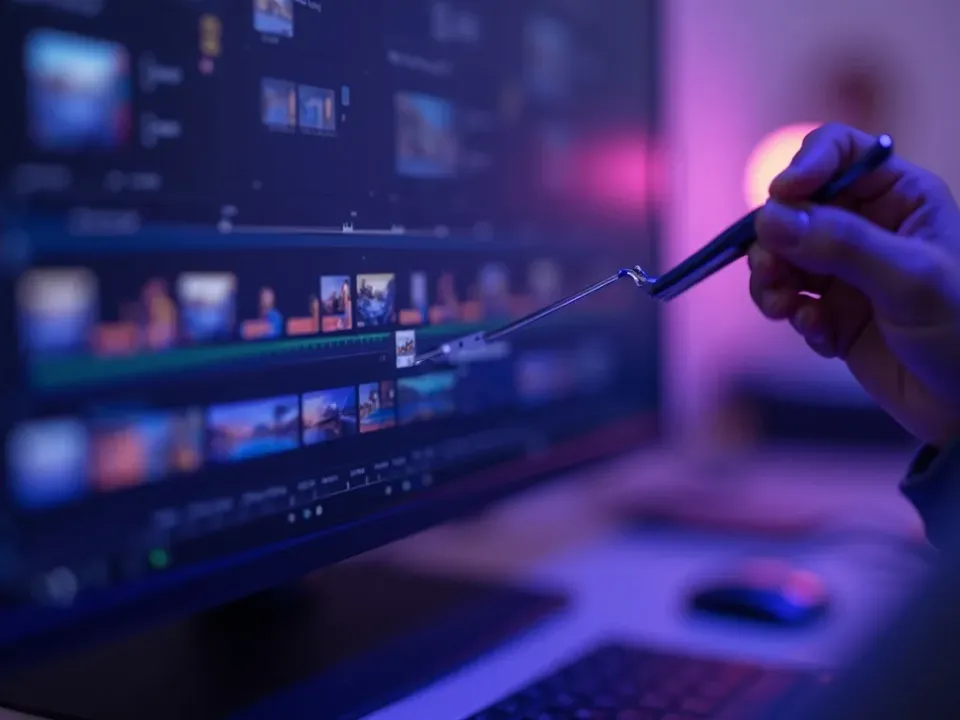
どのプラットフォームでも、締まった編集が伸びます。最初の数秒で視聴が決まります。フックまで詰め、余白を削り、Shorts・Reel・YouTubeアップロードに最適な長さでクリップを書き出します。
タイトなカットは視聴維持率を高めます。
無料・オンライン・ウォーターマークなし
オンラインで無料トリミング。ウォーターマークなし、登録不要、ダウンロード不要。あらゆるデバイスで動作するので、スマホでもノートPCでも同じ操作で、プライベートに動画をトリミングできます。
クリップはデバイス内にとどまり、トリミングはローカルで行われます。
無料ビデオトリマーでできること
ビデオトリマーの主な利用者
素早くきれいにカットしたい方すべてに:

トリミングして、動画でもっとできることへ
Vivideoは単なるトリマーではありません。動画を生成し、フル編集し、翻訳まで、すべてを一つの場所で行えます。
実ユーザーの評価がプラットフォーム横断で集結
4.7 ★
Trustpilot
4.5 ★
G2
5.0 ★
Capterra
4.5 ★
App Store
Trustpilot、G2、Capterra、App Storeの合算レビュー1624件に基づく評価です
クリエイターが語るVivideoの魅力
“アイデアから公開まで10分かからずに到達。アバターは信じられないほどリアル。”
イメージ
さらに多くの無料動画ツールを探す

Video Trimmerの実演を見る
クリップが理想の長さにトリミングされる様子をチェック—そのままVivideoで無料トリミングしましょう。