Todos os guias
Legendas e idiomasEtapa 6 de 8Intermediário7 min de leitura

Como adicionar legendas a um vídeo

Legendas não são mais opcionais: uma grande fatia dos vídeos em redes sociais é assistida sem som, e as legendas aumentam o tempo de exibição, a compreensão e a acessibilidade. Este guia mostra como adicionar legendas a um vídeo automaticamente, editar e estilizar, e escolher entre queimar no vídeo ou exportar um arquivo separado — para seus vídeos funcionarem em qualquer lugar, com ou sem som.

O que você vai aprender

  • Por que as legendas aumentam tempo de exibição, acessibilidade e compreensão
  • Como gerar automaticamente legendas precisas e sincronizadas em poucos cliques
  • A diferença entre legendas queimadas e arquivos SRT/VTT — e quando usar cada um
  • Regras de estilo que mantêm as legendas legíveis sobre qualquer imagem

Por que as legendas importam

A maioria dos vídeos de feed é assistida no mudo, especialmente no celular. As legendas mantêm esse público engajado, tornam seu conteúdo acessível para pessoas surdas e com deficiência auditiva e ajudam na compreensão de quem não é nativo. Elas também tendem a aumentar o tempo de exibição — a métrica que a maioria dos algoritmos recompensa — por isso quase todo short de alto desempenho é legendado.

Gerar automático vs manual

Adicionar legendas manualmente é lento e sujeito a erros. A IA transcreve a fala, sincroniza cada linha com o áudio e permite corrigir qualquer palavra — transformando uma hora de trabalho manual em alguns minutos de revisão. Você mantém o controle da precisão sem a parte tediosa.

Gere legendas passo a passo

Todo o fluxo leva poucos cliques.

  1. 1Envie seu vídeo para o gerador de legendas.
  2. 2A IA transcreve o áudio e sincroniza cada legenda no tempo.
  3. 3Leia e corrija quaisquer nomes, jargões ou números.
  4. 4Defina a fonte, o tamanho, a cor e a posição.
  5. 5Incorpore as legendas ao vídeo ou exporte um arquivo SRT/VTT.

Legendas queimadas vs arquivos SRT

Legendas queimadas ficam embutidas no vídeo — ideal para feeds sociais em que o player não exibe uma faixa separada e quando você quer controle total do visual. Um arquivo SRT ou VTT é um sidecar separado que o player liga e desliga — ótimo para YouTube, Vimeo e acessibilidade, e fácil de traduzir para outros idiomas depois.

Estilo que continua legível

Use uma fonte em negrito e com alto contraste, com um fundo sutil ou contorno, para que as legendas possam ser lidas tanto em cenas claras quanto escuras. Mantenha uma ou duas linhas na tela por vez, dimensione bem para mobile e evite a borda inferior, onde a interface da plataforma sobrepõe. Combine o estilo com sua marca e mantenha-o idêntico em todos os vídeos.

Estilos de legenda que performam

Em formatos curtos, legendas animadas ou palavra por palavra (às vezes chamadas de legendas “karaokê”) costumam prender mais a atenção do que blocos estáticos, porque o movimento mantém o olhar na tela. Qualquer que seja o estilo, priorize a primeira frase — essa legenda faz o papel de gancho em feeds sem som.

Dicas rápidas

  • Capriche especialmente na primeira frase — é o gancho em feeds sem som.
  • Combine o estilo das legendas com sua marca para um visual consistente nos vídeos.
  • Use uma ou duas linhas na tela; blocos longos são pulados ou ignorados.
  • Revise nomes, números e jargões — é aí que a transcrição automática erra.
  • Traduza as legendas para alcançar público em outros idiomas (veja o guia de tradução).

Perguntas frequentes

As legendas são precisas?

A transcrição por IA é altamente precisa em diferentes sotaques; você pode editar qualquer linha antes de exportar.

Posso baixar um arquivo SRT?

Sim — exporte SRT/VTT ou queime as legendas diretamente no vídeo.

Posso traduzir as legendas?

Sim — gere as legendas no idioma original e depois traduza para mais de 30 idiomas.

Quais idiomas são compatíveis?

Transcrição e legendas compatíveis com mais de 30 idiomas e muitos sotaques.

Legendas animadas ajudam?

Em formatos curtos, muitas vezes sim — o movimento mantém a atenção. Mantenha-as legíveis e alinhadas à marca.
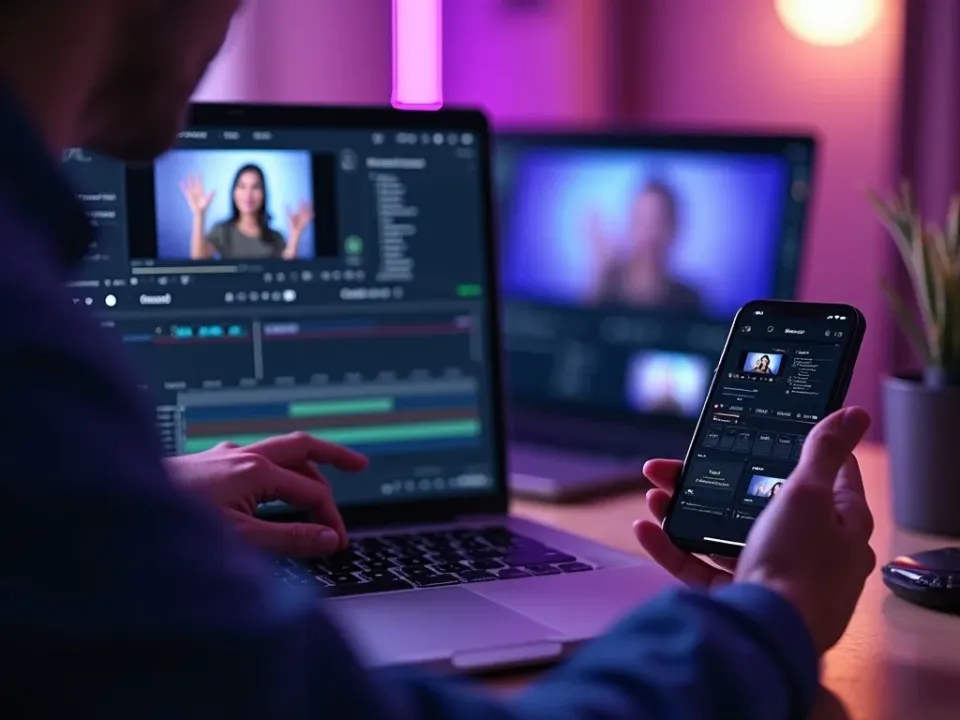
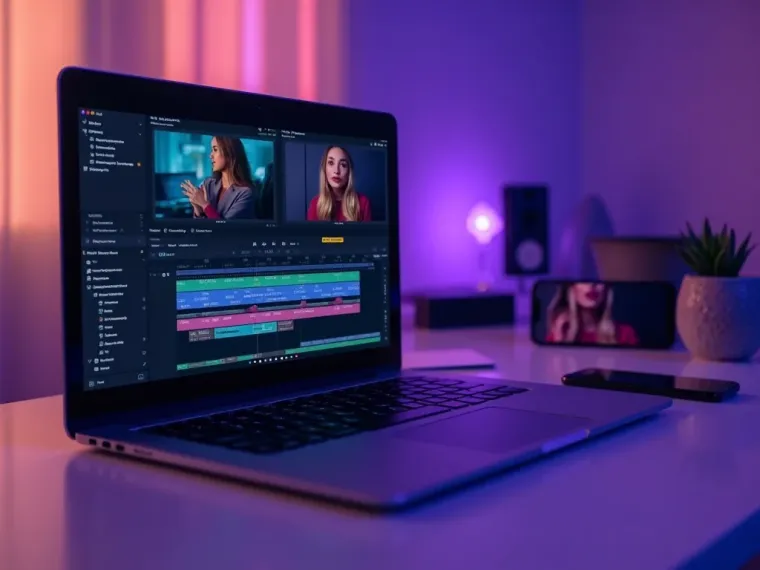
Um vídeo com legendas geradas por IA cronometradas com a fala

Como adicionar legendas a um vídeo automaticamente

A forma rápida de adicionar legendas é deixar a IA transcrever o áudio e queimar as legendas para você — sem digitar cada linha nem sincronizar manualmente. Envie um vídeo e legendas precisas e estilizadas aparecem cronometradas com a fala.

A maioria assiste sem som, então são as legendas que mantêm a audiência.

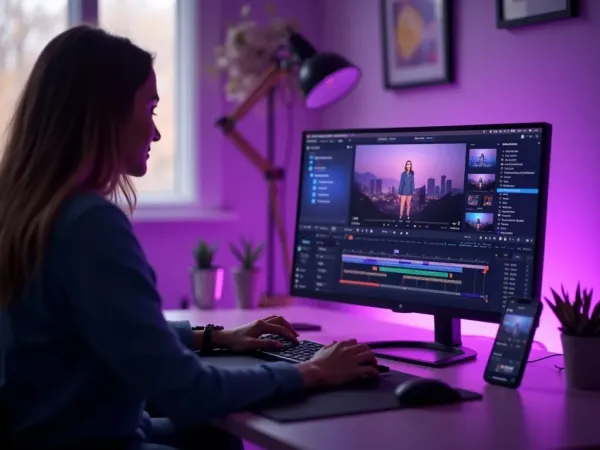
Legendas estilizadas sendo personalizadas em um vídeo no navegador

Adicione legendas grátis, em qualquer estilo

Você pode adicionar legendas a um vídeo grátis online — escolha fonte, tamanho e posição, ou combine com sua marca, e exporte um clipe legendado pronto para qualquer plataforma. Legendas animadas palavra por palavra aumentam o tempo de exibição em formatos curtos.

Estilize as legendas uma vez e todo vídeo fica on-brand e fácil de escanear.

Um vídeo legendado sendo exportado para várias plataformas

Legendas que funcionam em todo lugar

Legendas queimadas aparecem em qualquer plataforma sem depender de autolegendas e tornam seu vídeo acessível e pesquisável. Exporte o mesmo vídeo legendado para TikTok, Reels, YouTube e seu site.

Acessíveis, amigáveis ao mudo e pesquisáveis — legendas fazem tripla função.

Tudo o que a ferramenta de legendas faz

Adicione legendas precisas e estilizadas a qualquer vídeo sem digitar nada.

IA transcreve o áudio e insere legendas cronometradas automaticamente.

Escolha fonte, tamanho, posição e cor, ou combine com o seu brand kit.

Legendas palavra por palavra que aumentam o tempo de exibição em vídeos curtos.

Um vídeo legendado, dimensionado para TikTok, Reels, YouTube e mais.

Um vídeo com legendas geradas por IA cronometradas com a fala

Quem este guia ajuda

Quem precisa de legendas nos seus vídeos:

Criadores de conteúdo

Criadores de conteúdo

Legendas para assistir sem som que mantêm o público engajado.

Profissionais de marketing

Profissionais de marketing

Legendas acessíveis e alinhadas à marca em cada clipe.

Educadores

Educadores

Legendas que tornam as aulas úteis para todos.

Podcasters

Podcasters

Clipes legendados a partir de episódios em áudio e vídeo.

Um estúdio gratuito por trás de cada ferramenta

Cada utilitário aqui é uma porta de entrada para o estúdio completo da Vivideo — crie, edite e localize vídeos no mesmo lugar.

Adicione legendas automaticamente

Envie um vídeo e a IA transcreve e aplica legendas cronometradas e estilizadas — sem digitar ou sincronizar manualmente.

Adicionar legendas

Adicione legendas automaticamente

Pesquisas relacionadas: Legendas e Closed Captions

como adicionar legendas a um videoadicionar legendas a um video gratislegendas automaticascomo adicionar legendas a um vídeogerador de legendasadicionar legendas onlinelegendar um vídeocomo adicionar legendas a um vídeo do YouTube

Veja as Auto-Legendas em Ação

Veja a IA legendar um vídeo em segundos — depois adicione legendas ao seu de graça na Vivideo.

Pronto para criar seu vídeo?

Coloque este guia em prática — faça seu primeiro vídeo com Inteligência Artificial grátis, sem precisar editar.

Faça seu primeiro vídeo grátis