Alle guider
Teksting og språkTrinn 6 av 8Middels7 min å lese

Slik legger du til undertekster og captions i en video

Captions er ikke lenger valgfritt: en stor andel av sosiale videoer sees uten lyd, og undertekster øker seertid, forståelse og tilgjengelighet. Denne guiden viser hvordan du legger til undertekster i en video automatisk, redigerer og stiler dem, og velger mellom å brenne dem inn eller eksportere en egen fil — slik at videoene dine fungerer overalt, med eller uten lyd.

Dette lærer du

  • Hvorfor undertekster øker seertid, tilgjengelighet og forståelse
  • Hvordan autogenerere presise, tidsjusterte undertekster på få klikk
  • Forskjellen mellom innbrente undertekster og SRT/VTT-filer — og når du bør bruke hver av dem
  • Stylingregler som holder undertekster lesbare over alle opptak

Hvorfor undertekster betyr noe

Flertallet av feed-video sees uten lyd, spesielt på mobil. Undertekster holder disse seerne engasjert, gjør innholdet ditt tilgjengelig for døve og hørselshemmede, og hjelper forståelsen for ikke-innfødte språklige. De pleier også å øke seertiden — målingen de fleste algoritmer belønner — og derfor er nesten alle høytytende korte videoer tekstet.

Autogenerert vs manuelt

Å legge til undertekster for hånd er tregt og feilutsatt. AI transkriberer talen, tidsjusterer hver linje til lyden og lar deg rette hvert ord — og gjør en time med manuelt arbeid om til noen minutters gjennomgang. Du beholder kontrollen over nøyaktigheten uten å gjøre det kjedelige.

Generer undertekster steg for steg

Hele flyten tar bare noen få klikk.

  1. 1Last opp videoen din til undertekstgeneratoren.
  2. 2AI transkriberer lyden og tidsjusterer hver caption.
  3. 3Les gjennom og rett eventuelle navn, sjargong eller tall.
  4. 4Tilpass font, størrelse, farge og plassering.
  5. 5Brenn tekstingen inn i videoen, eller eksporter en SRT/VTT-fil.

Innbrent vs. SRT-filer

Innbrente tekster er bakt inn i videoen — best for sosiale feeder der avspilleren ikke viser et eget spor, og når du vil ha full kontroll på utseendet. En SRT- eller VTT-fil er en separat «sidecar» som spilleren kan slå av og på — best for YouTube, Vimeo og universell utforming, og lett å oversette til andre språk senere.

Stilvalg som forblir lesbare

Bruk en fet, høy-kontrast font med en diskret bakgrunn eller omriss slik at tekstene er lesbare over både lyse og mørke opptak. Ha én til to linjer på skjermen om gangen, gi dem god størrelse for mobil, og unngå helt nederst der plattformens grensesnitt overlapper. Match stilen med merkevaren din og hold den lik på tvers av videoer.

Tekststiler som leverer

I kortformat holder animerte eller ord-for-ord-tekster (ofte kalt «karaoke»-tekster) bedre på oppmerksomheten enn statiske blokker, fordi bevegelse holder blikket på skjermen. Uansett stil, prioriter første setning — den teksten gjør jobben som en «hook» i en dempet feed.

Kjappe tips

  • Tekst den første setningen ekstra nøye — den er hooken i dempede feeder.
  • Match tekststilen med merkevaren for et konsekvent uttrykk i alle videoer.
  • Hold deg til én eller to linjer på skjermen; lange blokker skummes eller ignoreres.
  • Korrekturles navn, tall og sjargong — det er der auto-transkribering oftest bommer.
  • Oversett tekstingen for å nå seere på andre språk (se oversettelsesguiden).

Ofte stilte spørsmål

Er undertekstene nøyaktige?

AI-transkribering er svært nøyaktig på tvers av aksenter; du kan redigere enhver linje før eksport.

Kan jeg laste ned en SRT-fil?

Ja — eksporter SRT/VTT, eller brenn tekstene direkte inn i videoen.

Kan jeg oversette tekstene?

Ja — generer tekster på originalspråket, og oversett dem deretter til 30+ språk.

Hvilke språk støttes?

Transkribering og tekster støtter 30+ språk og mange aksenter.

Hjelper animerte tekster?

I kortformat gjør de ofte det — bevegelse holder på oppmerksomheten. Hold dem leselige og på merke.
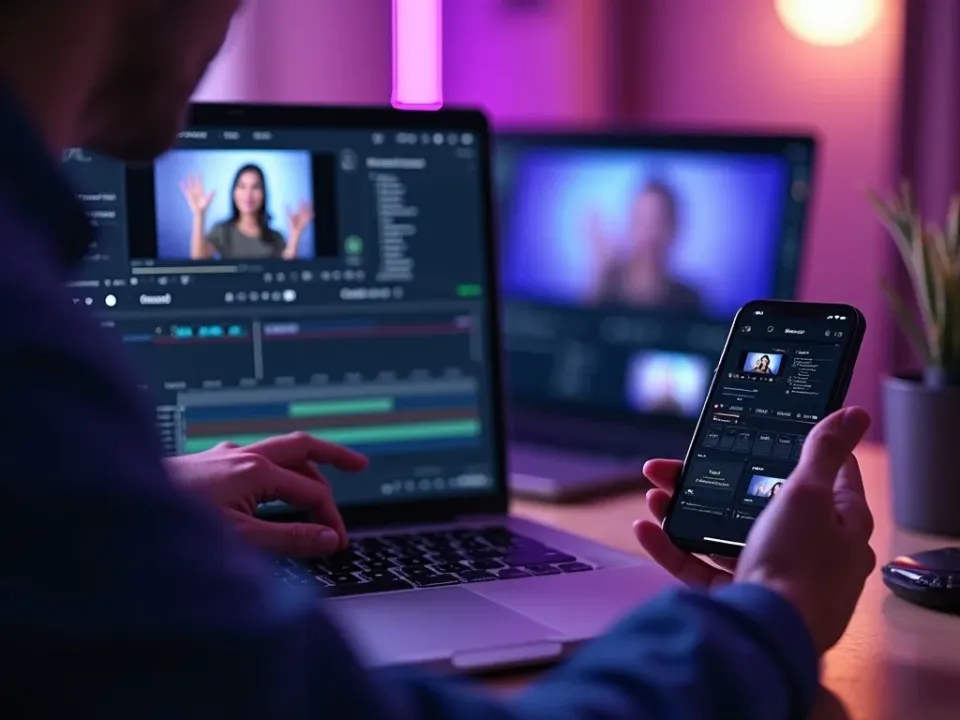
En video med AI-genererte undertekster timet til talen

Slik legger du automatisk til undertekster i en video

Den raske måten å legge til undertekster på er å la AI transkribere lyden og brenne inn tekster for deg — uten å skrive hver linje eller synke manuelt. Last opp en video, så får du nøyaktige, stilede undertekster timet til talen.

De fleste ser på lydløs, så det er tekstene som får dem til å fortsette å se.

Stilede undertekster som tilpasses på en video i nettleseren

Legg til undertekster gratis, i hvilken som helst stil

Du kan legge til undertekster i en video gratis på nett — velg font, størrelse og plassering, eller match merkevaren din, og eksporter et tekstet klipp klart for alle plattformer. Ord-for-ord animerte tekster øker seertiden i kortformat.

Stil tekstene én gang, så forblir hver video på merke og lett å skumme.

En tekstet video som eksporteres for flere plattformer

Undertekster som fungerer overalt

Innbrente undertekster vises på alle plattformer uten å være avhengige av auto-tekster, og de gjør videoen din tilgjengelig og søkbar. Eksporter den samme tekstede videoen til TikTok, Reels, YouTube og nettsiden din.

Tilgjengelige, lydløsvennlige og søkbare — tekster gjør trippel jobb.

Alt undertekstverktøyet kan gjøre

Legg til presise, stilrene tekstinger i enhver video uten å taste et ord.

AI transkriberer lyden og brenner inn tidsstyrte undertekster automatisk.

Velg font, størrelse, plassering og farge, eller match merkevaren din.

Ord-for-ord-tekster som øker seertiden på kortformat.

Én tekstet video, tilpasset TikTok, Reels, YouTube og mer.

En video med AI-genererte undertekster timet til talen

Hvem denne guiden hjelper

Alle som trenger undertekster på videoene sine:

Innholdsskapere i sosiale medier

Innholdsskapere i sosiale medier

Tekster for avspilling uten lyd som holder seerne engasjert.

Markedsførere

Markedsførere

Universelt tilgjengelige, merkevaretilpassede tekster på hvert klipp.

Lærere

Lærere

Undertekster som gjør leksjoner brukbare for alle.

Podkastere

Podkastere

Tekstede klipp fra lyd- og videoepisoder.

Ett gratis studio bak hvert verktøy

Hvert verktøy her er en inngang til hele Vivideo-studioet — lag, rediger og lokaliser video på samme sted.

Legg til undertekster automatisk

Last opp en video, så transkriberer AI og brenner inn tidsstyrte, stiliserte tekster — uten tasting eller manuell synk.

Legg til undertekster

Legg til undertekster automatisk

Relaterte søk: Undertekster og teksting

hvordan legge til undertekster i en videolegg til undertekster i en video gratisauto-underteksterhvordan legge til teksting på en videoundertekstgeneratorlegg til undertekster på netttekste en videohvordan legge til undertekster på en YouTube-video

Se auto-undertekster i aksjon

Se AI tekste en video på sekunder — og legg så til undertekster på din gratis i Vivideo.

Klar til å lage videoen din?

Sett guiden ut i livet — lag din første video med kunstig intelligens gratis, uten redigering.

Lag din første video gratis