Det lærer du
- Hvorfor undertekster øger seertid, tilgængelighed og forståelse
- Sådan autogenererer du præcise, tidsjusterede undertekster med få klik
- Forskellen på indbrændte undertekster og SRT/VTT-filer — og hvornår du bruger hvad
- Stylingregler, der holder undertekster læsbare over alt optagelse
Hvorfor undertekster er vigtige
Størstedelen af video i feed ses uden lyd, især på mobil. Undertekster fastholder de seere, gør dit indhold tilgængeligt for døve og hørehæmmede målgrupper og hjælper forståelsen for ikke-modersmålstalende. De har også tendens til at øge seertiden — den metric, som de fleste algoritmer belønner — hvilket er grunden til, at næsten alle top-performende shorts er tekstet.
Autogenereret vs. manuelt
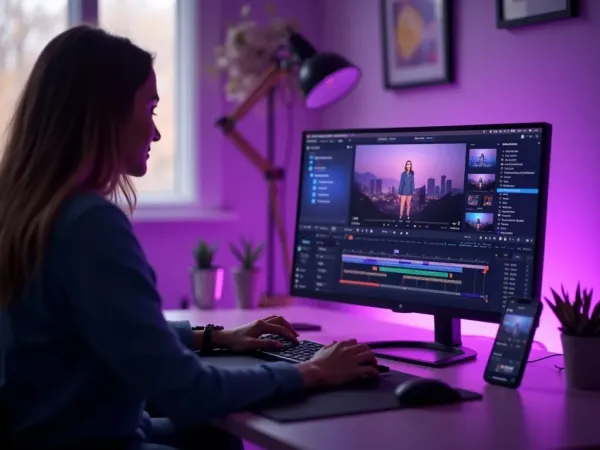
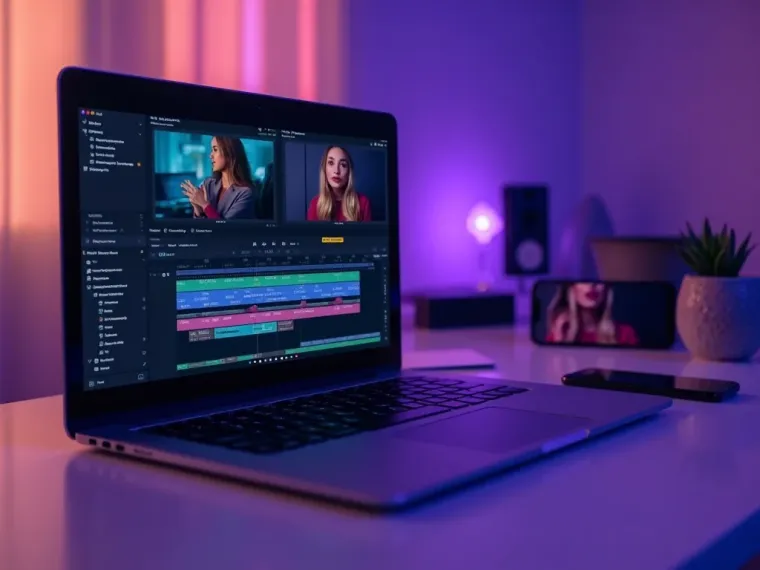
At tilføje undertekster i hånden er langsomt og fejlbehæftet. AI transskriberer talen, tidsjusterer hver linje til lyden og lader dig rette ethvert ord — så en times manuelt arbejde bliver til få minutters gennemgang. Du bevarer kontrollen over nøjagtigheden uden det kedelige arbejde.
Generér undertekster trin for trin
Hele forløbet tager få klik.
- 1Upload din video til undertekstgeneratoren.
- 2AI transskriberer lyden og tidsjusterer hver undertekst.
- 3Læs igennem og ret eventuelle navne, jargon eller tal.
- 4Tilpas skrifttype, størrelse, farve og placering.
- 5Brænd underteksterne ind i videoen, eller eksporter en SRT/VTT-fil.
Indbrændt vs. SRT-filer
Indbrændte undertekster er bagt ind i videoen — bedst til sociale feeds, hvor afspilleren ikke viser et separat spor, og hvor du vil have fuld kontrol over udseendet. En SRT- eller VTT-fil er en separat sidecar, som afspilleren kan slå til og fra — bedst til YouTube, Vimeo og tilgængelighed og nem at oversætte til andre sprog senere.
Stil, der forbliver læsbar
Brug en fed, højkontrast-skrifttype med en diskret baggrund eller kontur, så underteksterne kan læses over både lyse og mørke optagelser. Hold én til to linjer på skærmen ad gangen, giv dem god størrelse til mobil, og undgå helt nederste kant, hvor platformens UI overlapper. Match stilen med dit brand og hold den identisk på tværs af videoer.
Undertekst-stile, der performer
På kortformat fastholder animerede eller ord-for-ord-undertekster (nogle kalder dem “karaoke”-undertekster) ofte opmærksomheden bedre end statiske blokke, fordi bevægelse holder øjet på skærmen. Uanset stil bør du prioritere første sætning — den undertekst fungerer som krogen i et lyddæmpet feed.
Hurtige tips
- Tekst sætning nummer ét ekstra omhyggeligt — den er krogen i lyddæmpede feeds.
- Match undertekst-stilen med dit brand for et ensartet look på tværs af videoer.
- Hold dig til én eller to linjer på skærmen; lange blokke bliver skummet eller ignoreret.
- Korrekturlæs navne, tal og fagudtryk — det er dem, auto-transskription oftest fejler.
- Oversæt underteksterne for at nå seere på andre sprog (se oversættelsesguiden).
Ofte stillede spørgsmål
Er underteksterne nøjagtige?
AI-transskription er meget præcis på tværs af accenter; du kan redigere enhver linje før eksport.
Kan jeg downloade en SRT-fil?
Ja — eksporter SRT/VTT, eller brænd underteksterne direkte ind i videoen.
Kan jeg oversætte underteksterne?
Ja — generér undertekster på originalsproget, og oversæt dem derefter til 30+ sprog.
Hvilke sprog understøttes?
Transskription og undertekster understøtter 30+ sprog og mange accenter.
Hjælper animerede undertekster?
På kortformat gør de det ofte — bevægelse fastholder opmærksomheden. Hold dem læselige og on-brand.