
Il video verticale vs orizzontale non è un dibattito morale. È una decisione di distribuzione. Il formato giusto dipende da dove si trova lo spettatore, cosa sta facendo e come consumerà il contenuto.
Il verticale domina i feed su mobile. L’orizzontale conta ancora per YouTube, webinar, explainers, corsi, sales demo e tutto ciò in cui i dettagli a schermo sono importanti. L’errore è produrre un solo formato e fingere che vada bene ovunque.
Punti chiave
- Il formato è una decisione di distribuzione: verticale per i feed su smartphone, orizzontale per schermi “lean-back”.
- Decidi il rapporto prima di comporre, perché il crop a posteriori fa perdere soggetti, testo e il cursore.
- L’intelligenza artificiale (AI) rende il reformatting rapido e può incorniciare uno shot sia per 9:16 sia per 16:9, ma non può scegliere la superficie giusta al posto tuo.
- Mantieni soggetto e sottotitoli dentro le safe zone della piattaforma e ricomponi di proposito il secondo crop invece di affidarti all’auto-cropping.
Scegli il formato per lo spettatore, non per la tendenza
La versione pigra è scegliere un aspect ratio solo perché è il default della camera o dell’editor, obbligando poi ogni piattaforma ad accettarlo. È così che finisci con una demo 16:9 ridotta a una striscia minuscola in un feed TikTok, o una clip 9:16 che galleggia tra due bande nere sulla homepage di YouTube.
La versione utile parte da dove si trova davvero lo spettatore quando preme play. Sta scorrendo con il pollice su un telefono o è seduto alla scrivania a guardare un walkthrough di prodotto? Quel singolo fatto decide il ratio. Una volta fissato, l’AI può aiutarti a inquadrare il soggetto per quella superficie, generare la composizione corretta per la safe zone, scrivere sottotitoli dimensionati per lo schermo di destinazione e creare un secondo crop per l’altro formato senza rigirare la scena.
Scrivi il brief prima di generare
Prima di generare o girare un singolo frame, blocca per iscritto la decisione sul formato. L’errore costoso è comporre per un rapporto e scoprire che il crop fallisce sulla superficie che conta davvero. Definisci subito la “casa” primaria, il ratio e i vincoli di safe zone così l’inquadratura è giusta al primo colpo.
- Superficie primaria: vivrà soprattutto in un feed su smartphone (TikTok, Reels, Shorts, Stories) o su uno schermo “lean-back” (YouTube, webinar, embed su sito)?
- Aspect ratio: 9:16 per i feed verticali, 16:9 per long-form ed embed, 1:1 o 4:5 solo dove il posizionamento lo premia specificamente.
- Safe zone: dove devono stare sottotitoli, soggetto e azione chiave perché la UI della piattaforma non li copra mai?
- Crop secondario: servirà anche un reformat per l’altro ratio e cosa viene ricentrato quando lo fai?
Fai guadagnare attenzione alla prima riga
Chi guarda in verticale è a metà scroll, chi guarda in orizzontale ha già scelto di restare: la stessa apertura non può servire entrambi. Le linee guida creative di TikTok dicono agli inserzionisti di vincere l’hook nei primi secondi, motivo per cui il crop verticale deve atterrare prima che il pollice si muova. E il verticale non è più solo breve: YouTube Shorts ora arriva fino a tre minuti per video verticali o quadrati, quindi il formato phone-first deve reggere la struttura che l’orizzontale long-form ha sempre richiesto.
In un feed verticale il frame d’apertura e il primo sottotitolo sono l’intero pitch, perché il pollice è già in movimento. In un player orizzontale lo spettatore ha scelto di guardare, quindi l’apertura può promettere profondità invece di urlare. Scrivi l’hook per la superficie, non una riga unica da incollare in entrambi i crop.
Scrivi due set di aperture per un video sulla scelta tra verticale o orizzontale. Set A: 6 hook per una clip 9:16 da feed che atterrino in meno di 12 parole e si leggano chiaramente con soli sottotitoli, senza audio. Set B: 6 aperture per una versione YouTube 16:9 che promettano una risposta chiara su quale ratio usare e perché.Fai lo storyboard prima di generare le scene
Uno storyboard è dove ti impegni sull’inquadratura, non solo sulla sequenza degli shot. Disegna ogni shot dentro il rettangolo reale che spedirai — un box 9:16, un box 16:9, o entrambi affiancati — così puoi vedere se il soggetto sopravvive al crop prima di generare qualsiasi cosa. Questo è lo step che intercetta un cursore o un’etichetta di prodotto che cadrebbero fuori dalla safe zone verticale.
Per un taglio da feed verticale, mantieni gli shot stretti e centrati: un volto o un oggetto che riempiono il frame, sottotitoli impilati dove la UI non li sovrappone. Per una versione orizzontale della stessa idea puoi allargare la composizione — mostrare lo schermo, l’ambiente, il prima-e-dopo affiancato — e lasciare che l’extra larghezza porti il contesto che il crop verticale ha dovuto tagliare.
Monta per la retention, non per decorazione

Una generazione perfetta nel ratio sbagliato fallisce comunque. In verticale, il montaggio deve “leggersi” su uno schermo da sei pollici tenuto a distanza di braccio: testo più grande, inquadrature più strette, tagli più rapidi, il punto che atterra prima che il pollice si muova. In orizzontale puoi tenere uno shot più a lungo e lasciare respirare il dettaglio, perché lo spettatore ha scelto di restare. Montare una demo 16:9 al ritmo da feed verticale risulta solo frenetico su uno schermo grande.
Il test più pulito sul formato è l’anteprima dell’export sul dispositivo su cui verrà davvero riprodotto. Apri il taglio verticale su un telefono, quello orizzontale su un desktop o TV. Se i sottotitoli sono illeggibili, il soggetto sta dietro la UI della piattaforma o l’inquadratura sembra schiacciata, il ratio è sbagliato indipendentemente da quanto fossero pulite le riprese.
Misura le versioni, non le impressioni
Dare per scontato che un formato vinca sempre non è una strategia. Esegui la stessa idea come vero taglio verticale e vero taglio orizzontale — non uno ricavato dall’altro — e pubblica ognuno sulla superficie per cui è stato pensato. Poi confronta completion rate, salvataggi e click-through per formato, perché lo stesso contenuto può performare meglio in verticale su Reels e in orizzontale su YouTube per motivi completamente diversi.
Il punto di produrre entrambi i ratio è capire dove questo tipo di contenuto conquista davvero watch time, non riversare un crop schiacciato su ogni piattaforma e chiamarlo distribuzione.
La regola pratica
Usa il verticale quando il feed è verticale e la decisione è rapida: TikTok, Reels, Shorts, posizionamenti in Stories, ads mobile-first. Usa l’orizzontale quando lo spettatore si aspetta profondità: YouTube long-form, webinar, walkthrough di prodotto, demo, education e video incorporati nei siti.
Non croppare l’uno nell’altro senza ripensare la composizione. Il verticale richiede testo più grande, inquadrature più strette e spiegazioni visive più veloci. L’orizzontale può sostenere più contesto, spazio a schermo e spiegazioni capitolate.
Cheat sheet dei rapporti d’aspetto
- 9:16 — TikTok, Reels, Shorts, Stories.
- 16:9 — YouTube long-form, webinar, embed su siti, presentazioni.
- 1:1 — alcune placement in feed e clip riproposte.
- 4:5 — post social adatti al feed dove supportato.
Come testare il crop prima di impegnarti
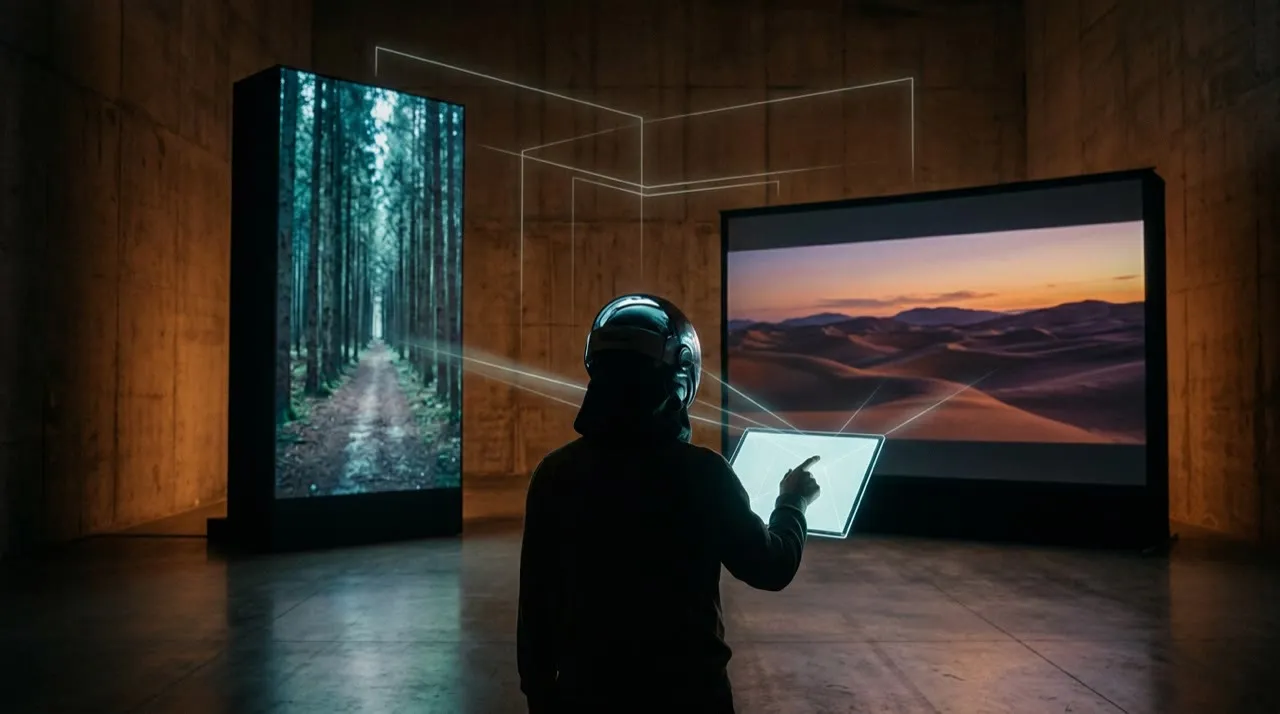
Non dare per scontato che una composizione sopravviva al reformatting solo perché il render sembra ok nell’editor. L’unico test onesto è vederla nel frame esatto che ogni piattaforma imporrà.
Prendi una scena e verificala nei ratio che spedirai:
- Il master 16:9, visto a piena larghezza come previsto.
- La stessa scena croppata a 9:16, con la UI della piattaforma sovrapposta.
- La stessa scena croppata a 1:1 per feed e carousel placement.
- Un taglio verticale sottotitolato visto su un telefono reale.
- Un embed orizzontale visto in un hero desktop dove parte in autoplay senza audio.
Per ciascuno, chiediti se l’export regge su:
- posizionamento del soggetto dentro la safe zone
- leggibilità dei sottotitoli sullo schermo più piccolo
- visibilità di testi chiave, etichette o cursore
- inquadratura che sembri intenzionale, non schiacciata
- senso dello shot d’apertura prima del sonoro
- se lo spazio vuoto comunica respiro o riempitivo
- se la UI della piattaforma copre mai l’azione
La metrica che conta non è “sembra bello in timeline”. È “funziona ancora dopo il crop”. Una demo orizzontale splendida che perde l’etichetta del prodotto appena passa in verticale è peggio per il feed di una scena più semplice ma incorniciata per entrambi fin dall’inizio.
Quando un solo formato non basta
Spedire un unico ratio ovunque è di solito l’errore. La stessa idea conquista attenzione in modo diverso su un feed mobile rispetto a uno schermo “lean-back”, e un crop che valorizza uno farà a pugni con l’altro.
Produrre entrambi i formati non significa raddoppiare il lavoro. Significa comporre una volta tenendo a mente entrambi i frame, poi esportare ogni crop con deliberazione invece di lasciare che un auto-crop indovini. Per questo pianificare lo shot per più ratio a monte batte il reformatting in panico dopo la pubblicazione: ogni export sembra incorniciato, non recuperato.
Un workflow pratico per video verticali vs orizzontali
Inizia con una clip e una superficie primaria. Non un vago “pubblica ovunque”. Decidi prima dove vivrà davvero questo video, poi costruisci per quello.
Nomina la casa primaria e il suo ratio, marca le safe zone e fai lo storyboard dello shot dentro quel frame esatto. Genera o filma solo dopo aver bloccato l’inquadratura. Esporta il crop primario, poi ricomponi deliberatamente il ratio secondario invece di lasciare che un auto-crop lo schiacci. Pubblica ciascuno sulla sua superficie, confronta le performance e ri-taglia il crop più debole con un’inquadratura migliore.
Questo è l’ordine che mantiene puliti entrambi i formati:
- Superficie primaria
- Aspect ratio
- Safe zone
- Storyboard in-frame
- Generazione
- Crop primario
- Ricomponi il crop secondario
- Pubblica per superficie
- Misura per formato
- Ri-inquadra il crop più debole
La maggior parte sbaglia perché sceglie una singola composizione e poi la croppa ovunque. Decidere verticale o orizzontale a monte, prima che esista un singolo frame, è ciò che fa sembrare ogni export intenzionale invece che schiacciato.
Il check del formato pre-pubblicazione
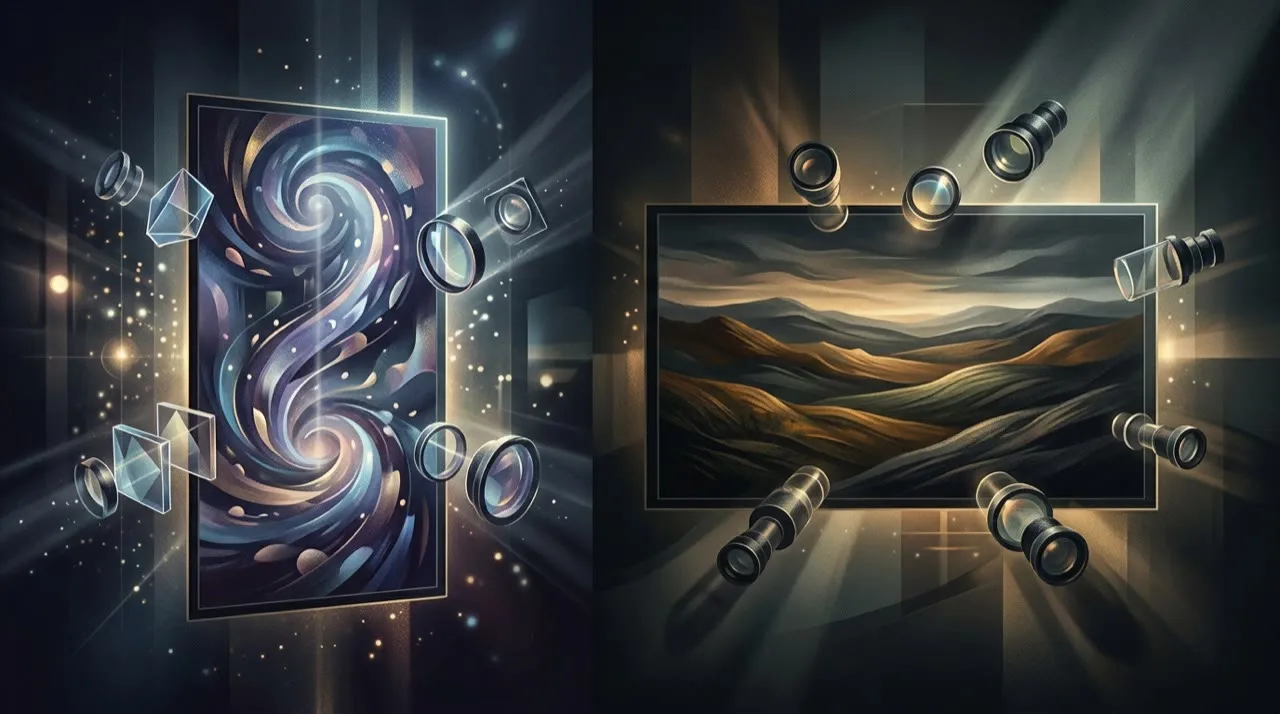
Prima di pubblicare, verifica il video rispetto al formato in cui vivrà realmente:
- Il rapporto d’aspetto corrisponde a dove verrà pubblicato (9:16 per i feed, 16:9 per YouTube ed embed)?
- Soggetto, sottotitoli e azione chiave sono dentro la safe zone, liberi dalla UI della piattaforma?
- Il testo è abbastanza grande da leggersi su telefono, non solo in anteprima desktop?
- Se è stato croppato da un altro ratio, la composizione sembra ancora “incorniciata” e non schiacciata?
- Uno spettatore su questa superficie specifica capirebbe lo shot d’apertura senza audio?
Un render pulito nel ratio sbagliato resta comunque il file sbagliato da spedire, quindi correggi il mismatch prima di postare. L’AI rende veloce il reformatting, ma un crop non allineato spreca comunque l’impression una volta nel feed.
Pianifica il formato prima di filmare o generare
Se la destinazione finale è TikTok, Reels, Shorts o Stories, parti verticale. Metti soggetto, sottotitoli e azione dentro le safe zone fin dall’inizio. Se la destinazione finale è YouTube, un hero di sito, contenuti di corso o un walkthrough di prodotto, l’orizzontale può offrire più contesto allo spettatore.
L’AI rende più semplice il reformatting, ma non aggiusta una cattiva composizione. Una demo orizzontale croppata in verticale può perdere il cursore, il dettaglio di prodotto o il testo chiave. Decidi prima il formato primario, poi crea varianti per piattaforma in modo intenzionale.
Produrre entrambi i formati senza raddoppiare il lavoro
Vivideo aiuta perché puoi pianificare lo shot una volta e produrre versioni specifiche per piattaforma dallo stesso job. Parti dalla chat AI agentica per definire uno storyboard che inquadri il soggetto sia per un feed verticale sia per un embed orizzontale, usa la generazione “one-prompt” per creare rapidamente varianti e passa in modalità manuale quando un crop richiede ricomposizione invece di schiacciamento. Template e brand kit mantengono la coerenza tra 9:16 e 16:9, e l’accesso via API/CLI/MCP ti permette di batchare le varianti di formato invece di ri-tagliare a mano ciascuna.
Video verticale vs orizzontale: pianifica il crop prima della produzione
Il workflow peggiore è girare o generare una sola composizione sperando che funzioni ovunque. Il verticale e l’orizzontale incorniciano l’attenzione in modo diverso. Una scena equilibrata su YouTube può sembrare vuota su TikTok. Un primo piano verticale stretto può risultare goffo in un hero di sito.
Pianifica il crop prima della produzione:
- Metti l’azione critica vicino al centro quando servono export multi-formato.
- Evita testo minuscolo che sparisce su mobile.
- Lascia safe zone per sottotitoli e UI di piattaforma.
- Genera composizioni separate per i close-up di prodotto quando possibile.
- Non affidarti all’auto-cropping per scene con più soggetti.
Il verticale è di solito più forte per discovery da smartphone, clip creator-led, social ads e tutorial veloci. L’orizzontale è più forte per YouTube long-form, webinar, walkthrough di prodotto, corsi ed embed su siti. Il quadrato può ancora funzionare per feed, caroselli e placement a pagamento dove serve flessibilità.
La domanda non è quale formato sia migliore. La domanda è dove guarderà lo spettatore e cosa deve capire per primo.
Conclusione
La scelta tra video verticale e orizzontale si risolve con una domanda: dove si trova lo spettatore e cosa sta facendo quando preme play? Il verticale vince nel feed su smartphone e nelle decisioni rapide. L’orizzontale vince sugli schermi “lean-back” e quando servono dettagli. L’AI può produrre rapidamente entrambi i crop, ma non può decidere per quale superficie è nato questo contenuto.
Usa questo filtro: definisci la superficie primaria, scegli il ratio che la serve, incornicia il soggetto dentro la safe zone e ricomponi di proposito il secondo crop invece di schiacciarlo. Azzecca prima il formato e ogni export sembrerà intenzionale invece che stirato.
Se vuoi un unico posto dove fare lo storyboard per entrambi i ratio, generare le varianti e ricomporre ogni crop senza ri-tagliare a mano, puoi pianificare e produrre entrambi i formati in Vivideo.