Cosa imparerai
- Quando l’image-to-video è lo strumento giusto rispetto a partire dal testo
- Come scegliere un’immagine sorgente che si animi in modo pulito
- Come fare prompt per movimento e camera senza cambiare il soggetto
- Come mantenere coerenti prodotto o volto tra i clip
Da immagine a video vs da testo a video
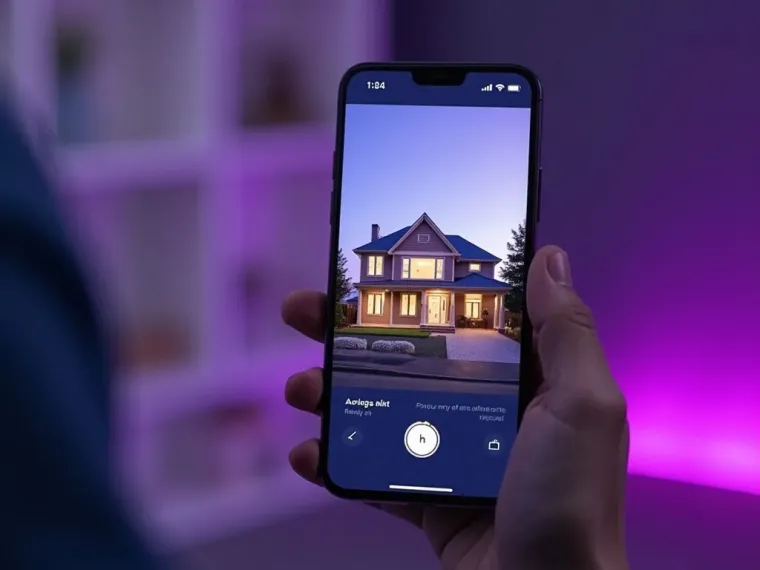
Il text-to-video inventa il soggetto dalle tue parole; l’image-to-video mantiene il soggetto che hai già e aggiunge solo il movimento. Scegli l’image-to-video quando il soggetto deve restare esatto — un prodotto reale, un logo specifico, una mascotte del brand o una persona in particolare — e devi solo portarlo in vita.
Scegliere una buona immagine sorgente
La sorgente fa gran parte del lavoro, quindi scegline una forte.
- 1Usa un'immagine ad alta risoluzione: i dettagli non si possono aggiungere dopo.
- 2Mantieni il soggetto chiaro e lo sfondo pulito.
- 3Assicurati che l'illuminazione sia uniforme e pulita.
- 4Abbina il formato all'output (9:16 per i social, 16:9 per il web).
Prompt per il movimento
Con il soggetto fissato dall'immagine, il prompt riguarda soprattutto il movimento.
- 1Descrivi il movimento: un lieve drift, un'oscillazione gentile o un'azione dinamica.
- 2Indica il movimento della camera: lento push-in, orbit oppure statico.
- 3Imposta il mood e il ritmo.
- 4Tieni leggera la descrizione del soggetto: l'immagine lo definisce già.
Casi d'uso comuni
Image-to-video è ideale per animare foto di prodotto in annunci, dare vita a ritratti e foto di team, trasformare illustrazioni o loghi in intro, e creare loop sottili in stile cinemagraph per sfondi e header.
Evitare deformazioni e artefatti
Un movimento sottile regge molto meglio di uno estremo. Chiedere a volti e mani grandi movimenti è dove si insinua la distorsione: mantienili delicati. Come sempre, genera un paio di varianti e scegli la più pulita invece di forzare un unico render perfetto.
Da un'immagine a una sequenza
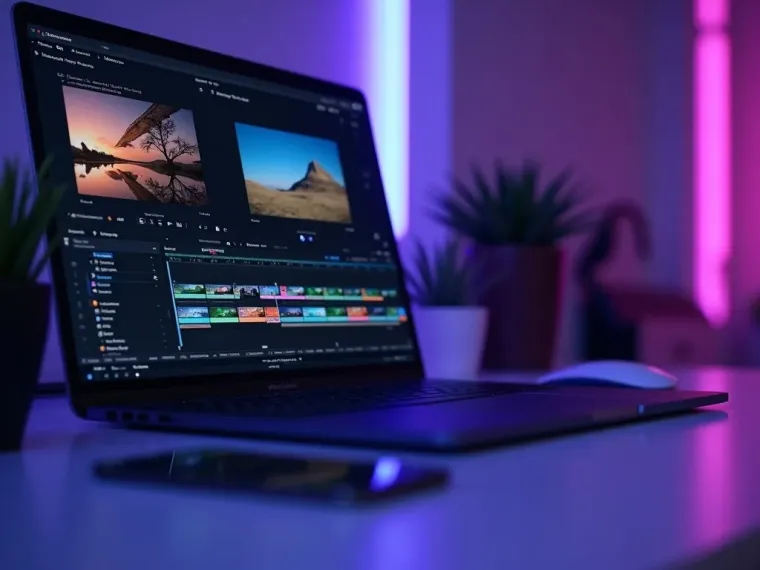
Non devi fermarti a una sola clip. Riusa la stessa immagine sorgente in più inquadrature con movimenti e carrellate differenti, e otterrai una mini-scena coerente: utile per un prodotto mostrato da più angolazioni o un ritratto usato tra intro e outro.
Consigli rapidi
- Parti sempre da una sorgente ad alta risoluzione: la qualità non si aggiunge dopo.
- Un movimento sottile batte un movimento drammatico in credibilità.
- Indica il movimento della camera per controllare l'energia della clip.
- Mantieni piccoli i movimenti di viso e mani per evitare deformazioni.
- Genera alcune varianti e tieni la più pulita.
Domande frequenti
In cosa differisce dal text-to-video?
Image-to-video mantiene esattamente il tuo soggetto e aggiunge movimento; il text-to-video genera il soggetto da una descrizione.
Che tipo di immagine funziona meglio?
Un'immagine ad alta risoluzione con soggetto chiaro, illuminazione pulita e sfondo ordinato.
Deformerà il mio prodotto?
Mantieni il movimento sottile e resterà accurato: image-to-video preserva il soggetto molto meglio rispetto alla generazione da testo.
Posso animare il mio logo?
Sì: loghi e illustrazioni si animano bene in intro e outro.
Quale risoluzione dovrebbe avere la sorgente?
La più alta che hai: il dettaglio della sorgente si trasferisce nel video.