
Vertikal vs. horizontal ist keine Glaubensfrage. Es ist eine Distributionsentscheidung. Das richtige Format hängt davon ab, wo der Viewer ist, was er gerade tut und wie der Content konsumiert wird.
Vertikal dominiert mobile Feeds. Horizontal bleibt wichtig für YouTube, Webinare, Erklärvideos, Kurse, Sales-Demos und alles, wo Bildschirmdetails zählen. Der Fehler ist, ein Format zu produzieren und so zu tun, als passe es überall.
Wichtigste Erkenntnisse
- Das Format ist eine Distributionsentscheidung: vertikal für Handy-Feeds, horizontal für zurückgelehnte Screens.
- Entscheide das Seitenverhältnis vor der Komposition, denn nachträgliches Cropping verliert Motive, Text und den Cursor.
- KI (AI) macht das Reformatting schnell und kann Shots für 9:16 und 16:9 framen, aber sie wählt nicht die richtige Oberfläche für dich aus.
- Halte Motiv und Captions in den Safe Zones der Plattform und komponiere den zweiten Crop gezielt statt automatisch.
Wähle das Format für den Viewer, nicht für den Trend
Die faule Variante ist, das Standard-Seitenverhältnis der Kamera oder des Editors zu nehmen und dann jede Plattform dazu zu zwingen. So landet eine 16:9-Sales-Demo als schmaler Streifen im TikTok-Feed oder ein 9:16-Handyclip zwischen zwei schwarzen Balken auf der YouTube-Startseite.
Die sinnvolle Variante startet dort, wo der Viewer wirklich ist, wenn er auf Play tippt. Scrollt er einhändig am Handy durch den Feed oder lehnt er sich am Schreibtisch zurück und schaut ein Produkt-Walkthrough? Diese eine Info entscheidet das Seitenverhältnis. Steht es fest, kann KI helfen, das Motiv für diese Oberfläche zu framen, die passende Safe-Zone-Komposition zu erzeugen, Captions in Screen-Größe zu schreiben und einen zweiten Crop fürs andere Format ohne Neudreh zu bauen.
Schreibe das Briefing, bevor du generierst
Bevor du eine einzige Frame generierst oder drehst, halte die Format-Entscheidung schriftlich fest. Der teure Fehler ist, für ein Seitenverhältnis zu komponieren und dann zu merken, dass der Crop auf der wirklich wichtigen Oberfläche scheitert. Benenne die primäre Heimat, das Seitenverhältnis und die Safe-Zone-Vorgaben vorab, damit das Framing direkt passt.
- Primäre Oberfläche: Lebt das hauptsächlich in einem Handy-Feed (TikTok, Reels, Shorts, Stories) oder auf einem zurückgelehnten Screen (YouTube, Webinar, Website-Embed)?
- Seitenverhältnis: 9:16 für vertikale Feeds, 16:9 für Longform und Embeds, 1:1 oder 4:5 nur, wenn die Platzierung es ausdrücklich belohnt.
- Safe Zones: Wo müssen Captions, Motiv und Key-Action liegen, damit die Plattform-UI sie nie überdeckt?
- Sekundärer Crop: Braucht es auch ein Reformat fürs andere Verhältnis, und was wird beim Re-Centering verschoben?
Lass die erste Zeile Aufmerksamkeit verdienen
Ein vertikaler Feed-Viewer ist mitten im Scroll, ein horizontaler hat sich bereits committet – derselbe Einstieg kann nicht beide bedienen. TikToks Creative Guidance fordert Werbetreibende auf, den Hook in den ersten Sekunden zu gewinnen, deshalb muss der vertikale Crop landen, bevor der Daumen weiterwischt. Und vertikal ist nicht mehr nur kurz: YouTube Shorts läuft jetzt bis zu drei Minuten für vertikale oder quadratische Videos, also muss das Phone-First-Format die Struktur tragen, die horizontales Longform schon immer brauchte.
Im vertikalen Feed sind der erste Frame und die erste Caption der gesamte Pitch, weil der Daumen bereits in Bewegung ist. Im horizontalen Player hat der Viewer aktiv gewählt, also darf der Einstieg Tiefe versprechen statt zu schreien. Schreibe den Hook für die Oberfläche – nicht als One-Size-Fits-All-Zeile für beide Crops.
Schreibe zwei Sets von Openings für ein Video zur Wahl zwischen vertikal oder horizontal. Set A: 6 Hooks für einen 9:16-Feed-Clip, die in unter 12 Wörtern landen und nur mit Captions, ohne Ton, klar lesbar sind. Set B: 6 Openings für eine 16:9-YouTube-Version, die eine klare Antwort darauf versprechen, welches Verhältnis wann und warum.Storyboard, bevor du Szenen generierst
Ein Storyboard legt das Frame fest, nicht nur die Shot-Reihenfolge. Zeichne jeden Shot im tatsächlichen Rectangle, das du ausspielst – eine 9:16-Box, eine 16:9-Box oder beide nebeneinander –, damit du siehst, ob das Motiv den Crop überlebt, bevor du irgendetwas generierst. So fängst du Cursor oder Produktlabels ab, die außerhalb der vertikalen Safe Zone landen würden.
Für einen vertikalen Feed-Cut halte Shots eng und zentriert: ein Gesicht oder ein Objekt, das den Frame füllt, Captions so gestapelt, dass keine UI sie überlappt. Für eine horizontale Version derselben Idee darfst du das Bild öffnen – Bildschirm zeigen, Umgebung, Before-and-After nebeneinander – und die zusätzliche Breite Kontext tragen lassen, den der vertikale Crop streichen musste.
Schneide für Retention, nicht für Dekoration

Eine perfekte Generation im falschen Verhältnis scheitert trotzdem. Vertikal muss der Schnitt auf einem sechs Zoll großen Screen aus Armlänge funktionieren: größere Texte, engeres Framing, schnellere Cuts, die Pointe vor dem Daumenmove. Horizontal kannst du Shots länger halten und Details atmen lassen, weil der Viewer sich zum Schauen entschieden hat. Ein 16:9-Demo im Vertical-Feed-Tempo wirkt auf großem Screen einfach hektisch.
Der sauberste Format-Test ist, den Export auf dem Gerät zu previewen, auf dem er tatsächlich läuft. Öffne den vertikalen Cut am Handy, den horizontalen am Desktop oder TV. Wenn Captions unlesbar sind, das Motiv hinter der Plattform-UI steckt oder das Framing gequetscht wirkt, ist das Verhältnis falsch – egal wie sauber das Ausgangsmaterial war.
Teste Versionen, nicht Vibes
Zu glauben, ein Format gewinne immer, ist keine Strategie. Fahre dieselbe Idee als echten vertikalen Cut und als echten horizontalen Cut – nicht einen aus dem anderen gecroppt – und poste jeden auf die Oberfläche, für die er gebaut wurde. Vergleiche dann Completion Rate, Saves und Click-Through pro Format, denn derselbe Content kann auf Reels vertikal und auf YouTube horizontal aus völlig unterschiedlichen Gründen outperformen.
Der Punkt, beide Verhältnisse zu produzieren, ist herauszufinden, wo diese Art Content tatsächlich Watchtime verdient – nicht, überall einen gequetschten Crop abzuladen und es Distribution zu nennen.
Die praktische Faustregel
Nutze vertikal, wenn der Feed vertikal ist und Entscheidungen schnell fallen: TikTok, Reels, Shorts, Story-Platzierungen, Mobile-First-Ads. Nutze horizontal, wenn der Viewer Tiefe erwartet: YouTube-Longform, Webinare, Produkt-Walkthroughs, Demos, Education und eingebettete Website-Videos.
Croppe nicht das eine ins andere, ohne die Komposition neu zu denken. Vertikal braucht größere Texte, engeres Framing und schnellere visuelle Erklärung. Horizontal erlaubt mehr Kontext, Screenfläche und kapitelbare Erklärungen.
Seitenverhältnis-Cheatsheet
- 9:16 — TikTok, Reels, Shorts, Stories.
- 16:9 — YouTube-Longform, Webinare, Website-Embeds, Präsentationen.
- 1:1 — einige Feed-Platzierungen und repurposete Clips.
- 4:5 — feed-freundliche Social Posts, wo unterstützt.
So testest du den Crop, bevor du commitest
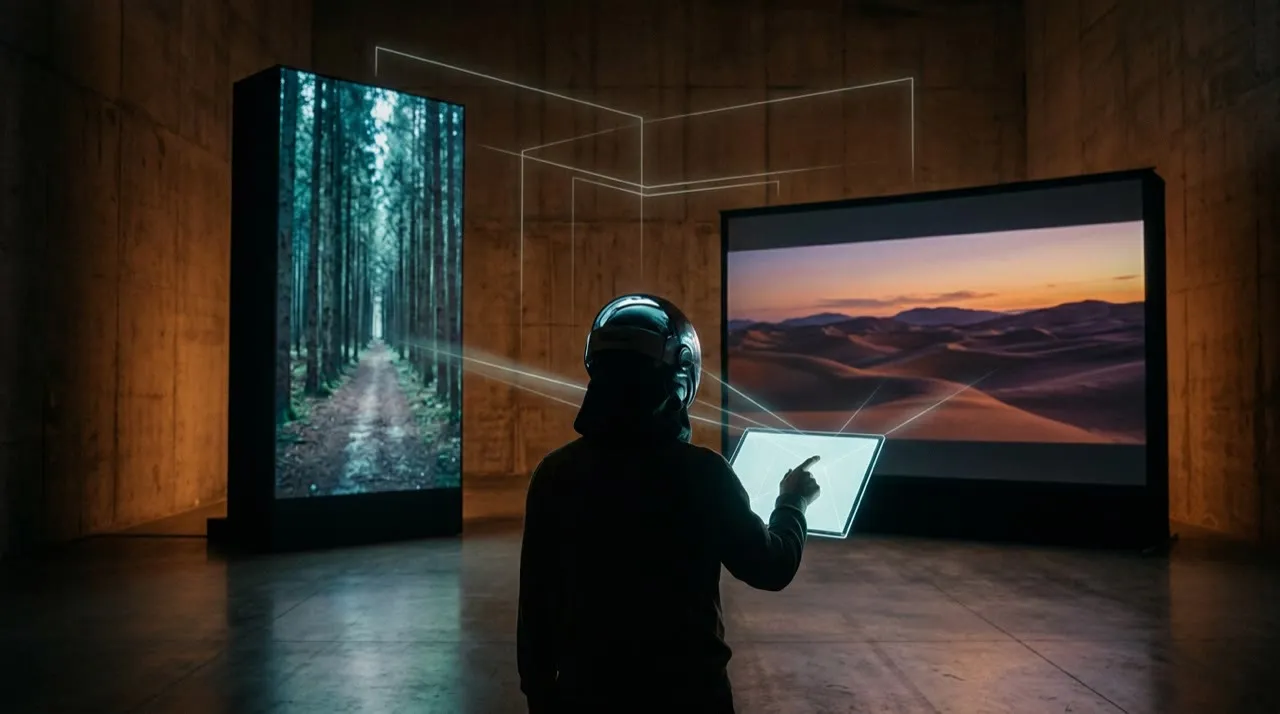
Geh nicht davon aus, dass eine Komposition das Reformatting überlebt, nur weil der Render im Editor gut aussieht. Der einzige ehrliche Test ist, sie exakt im Frame zu betrachten, den jede Plattform erzwingt.
Nimm eine Szene und prüfe sie in allen Verhältnissen, die du ausspielst:
- Den 16:9-Master, full-width wie vorgesehen.
- Dieselbe Szene auf 9:16 gecroppt, mit überlagerter Plattform-UI.
- Dieselbe Szene auf 1:1 gecroppt für Feed- und Karussell-Platzierungen.
- Einen captioned Vertical Cut auf einem echten Handy betrachtet.
- Ein horizontales Embed auf einem Desktop-Hero, wo es stumm autoplayt.
Frage bei jeder Variante, ob der Export überzeugt in Bezug auf:
- Motivplatzierung innerhalb der Safe Zone
- Caption-Lesbarkeit auf dem kleinsten Screen
- Sichtbarkeit von Key-Text, Labels oder Cursor
- Framing fühlt sich bewusst an, nicht gequetscht
- Der Opening-Shot ergibt ohne Ton Sinn
- Leerer Raum wirkt wie Luft zum Atmen, nicht wie Füllmaterial
- Plattform-UI verdeckt nie die Action
Die Kennzahl, die zählt, ist nicht „sieht gut in der Timeline aus“. Sie ist „funktioniert nach dem Crop immer noch“. Ein atemberaubendes horizontales Demo, das sein Produktlabel verliert, sobald es vertikal wird, ist für den Feed schlechter als eine schlichtere Szene, die von Anfang an für beide Frames gerahmt wurde.
Wenn ein Format nicht reicht
Ein einziges Verhältnis überall auszuspielen, ist meist der Fehler. Dieselbe Idee zieht auf einem Handy-Feed anders Aufmerksamkeit als auf einem zurückgelehnten Screen, und ein Crop, der dem einen schmeichelt, kämpft gegen das andere.
Beide Formate zu produzieren, bedeutet nicht doppelte Arbeit. Es bedeutet, einmal zu komponieren – mit beiden Frames im Kopf – und dann jeden Crop bewusst zu exportieren, statt ein Auto-Crop raten zu lassen. Deshalb schlägt das Planen für mehrere Verhältnisse vorab das hektische Reformatting nach dem Publish: Jeder Export wirkt gerahmt statt gerettet.
Ein praktischer Workflow für vertikal vs. horizontal
Starte mit einem Clip und einer primären Oberfläche. Nicht ein vages „überall posten“. Entscheide zuerst, wo dieses Video wirklich lebt, und baue dafür.
Benenne die primäre Heimat und ihr Verhältnis, markiere die Safe Zones und storyboarde den Shot genau in diesem Frame. Generiere oder filme erst, wenn das Framing steht. Exportiere den primären Crop und komponiere das sekundäre Verhältnis gezielt neu, statt es per Auto-Crop zu quetschen. Publiziere jeden auf seiner Oberfläche, vergleiche die Performance und re-cutte den schwächeren Crop mit besserem Framing.
So bleibt die Reihenfolge sauber:
- Primäre Oberfläche
- Seitenverhältnis
- Safe Zones
- In-Frame-Storyboard
- Generation
- Primärer Crop
- Sekundären Crop recomposen
- Pro Oberfläche veröffentlichen
- Pro Format messen
- Schwächeren Crop neu framen
Die meisten scheitern, weil sie eine einzige Komposition wählen und sie danach überall croppen. Vertikal oder horizontal vorab zu entscheiden, bevor eine einzige Frame existiert, sorgt dafür, dass jeder Export bewusst wirkt statt gequetscht.
Der Format-Check vor dem Publish

Prüfe vor dem Veröffentlichen das Video gegen das Format, in dem es tatsächlich leben wird:
- Passt das Seitenverhältnis zu dem Ort der Veröffentlichung (9:16 für Feeds, 16:9 für YouTube und Embeds)?
- Liegen Motiv, Captions und Key-Action in der Safe Zone, frei von Plattform-UI?
- Ist der Text groß genug für ein Handy, nicht nur im Desktop-Preview?
- Falls aus einem anderen Verhältnis gecroppt: Fühlt sich die Komposition immer noch gerahmt statt gequetscht an?
- Versteht ein Viewer auf dieser spezifischen Oberfläche den Opening-Shot ohne Ton?
Ein sauberer Render im falschen Verhältnis ist trotzdem die falsche Datei – behebe das Mismatch vor dem Posting. KI (AI) macht Reformatting schnell, aber ein unpassender Crop vergeudet die Impression, sobald er den Feed trifft.
Plane das Format vor dem Filmen oder Generieren
Wenn die finale Heimat TikTok, Reels, Shorts oder Stories ist, starte vertikal. Setze Motiv, Captions und Action von Anfang an in die Safe Zones. Wenn die finale Heimat YouTube, ein Website-Hero, Kurscontent oder ein Produkt-Walkthrough ist, liefert horizontal dem Viewer oft mehr Kontext.
KI (AI) erleichtert das Reformatting, aber sie repariert keine schlechte Komposition. Ein horizontales Demo, vertikal gecroppt, kann den Cursor, Produktdetails oder Key-Text verlieren. Entscheide zuerst das primäre Format und erstelle dann Plattform-Varianten gezielt.
Beide Formate produzieren, ohne den Aufwand zu verdoppeln
Vivideo hilft dabei, weil du den Shot einmal planen und plattformspezifische Versionen aus demselben Job produzieren kannst. Starte im agentischen KI-Chat, um ein Storyboard zu entwerfen, das das Motiv sowohl für einen vertikalen Feed als auch für ein horizontales Embed framed, nutze One-Prompt-Generation für schnelle Varianten und wechsle in den manuellen Modus, wenn ein Crop recomposed werden muss statt gequetscht. Templates und Brand Kits halten den Look konsistent über 9:16 und 16:9, und API/CLI/MCP-Zugriff erlaubt es dir, Format-Varianten zu batchen statt jede per Hand neu zu schneiden.
Vertikal vs. horizontal: Plane den Crop vor der Produktion
Der schlechteste Workflow ist, eine einzige Komposition zu filmen oder zu generieren und zu hoffen, dass sie überall funktioniert. Vertikale und horizontale Videos rahmen Aufmerksamkeit unterschiedlich. Eine Szene, die auf YouTube ausgewogen wirkt, kann auf TikTok leer erscheinen. Ein enger vertikaler Face-Shot kann auf einem Website-Hero awkward wirken.
Plane den Crop vor der Produktion:
- Platziere kritische Action nahe der Mitte, wenn du Multi-Format-Exporte brauchst.
- Vermeide winzigen Text, der mobil verschwindet.
- Lass Safe Zones für Captions und Plattform-UI.
- Generiere separate Kompositionen für Produkt-Detailshots, wo möglich.
- Verlass dich nicht auf Auto-Cropping bei Szenen mit mehreren Subjekten.
Vertikal ist meist stärker für Phone-First-Discovery, Creator-geführte Clips, Social Ads und schnelle Tutorials. Horizontal ist stärker für YouTube-Longform, Webinare, Produkt-Walkthroughs, Kurse und Website-Embeds. Square kann weiterhin für Feeds, Karussells und Paid Placements funktionieren, wo Flexibilität zählt.
Die Frage ist nicht, welches Format besser ist. Die Frage ist, wo der Viewer schaut und was er zuerst verstehen muss.
Fazit
Vertikal vs. horizontal wird durch eine Frage entschieden: Wo ist der Viewer, und was tut er, wenn er auf Play tippt? Vertikal gewinnt den Handy-Feed und die schnelle Entscheidung. Horizontal gewinnt den zurückgelehnten Screen und die detaillierte. KI (AI) kann beide Crops schnell produzieren, aber nicht entscheiden, für welche Oberfläche dieser Content gemacht ist.
Nutze diesen Filter: Benenne die primäre Oberfläche, wähle das passende Verhältnis, frame das Motiv in die Safe Zone und recomposiere den zweiten Crop gezielt statt ihn zu quetschen. Triff zuerst die richtige Formatentscheidung – dann wirkt jeder Export beabsichtigt statt gestreckt.
Wenn du an einem Ort ein Shot für beide Verhältnisse storyboarden, die Varianten generieren und jeden Crop recomposen willst, ohne per Hand neu zu schneiden, kannst du beide Formate in Vivideo planen und produzieren.