Alle Anleitungen
Untertitel & SprachenSchritt 6 von 8Fortgeschritten7 Min. Lesezeit

So fügst du einem Video Untertitel & Captions hinzu

Captions sind nicht mehr optional: Ein großer Teil von Social-Videos wird ohne Ton geschaut, und Captions erhöhen Watchtime, Verständnis und Barrierefreiheit. Diese Anleitung zeigt, wie du automatisch Untertitel zu einem Video hinzufügst, sie bearbeitest und stylst und zwischen Einbrennen oder Export als separate Datei wählst – damit deine Videos überall funktionieren, ob stumm oder nicht.

Das lernst du

  • Warum Captions Watchtime, Barrierefreiheit und Verständnis steigern
  • Wie du in wenigen Klicks präzise, zeitgenaue Untertitel automatisch generierst
  • Der Unterschied zwischen eingebrannten Captions und SRT/VTT-Dateien – und wann du was nutzt
  • Gestaltungsregeln, damit Captions auf jedem Footage lesbar bleiben

Warum Captions wichtig sind

Die Mehrheit der Feed-Videos wird stumm geschaut, besonders mobil. Captions halten diese Zuschauer dran, machen deine Inhalte für gehörlose und schwerhörige Menschen zugänglich und helfen Nicht-Muttersprachlern beim Verständnis. Sie steigern zudem meist die Watchtime – die Metrik, die Algorithmen am stärksten belohnen –, weshalb fast jeder performante Short untertitelt ist.

Auto-generiert vs. manuell

Untertitel per Hand hinzuzufügen ist langsam und fehleranfällig. KI transkribiert die Sprache, richtet jede Zeile auf das Audio aus und lässt dich jedes Wort korrigieren – aus einer Stunde Handarbeit werden ein paar Minuten Review. Du behältst die Kontrolle über die Genauigkeit, ohne den mühsamen Teil zu machen.

Captions Schritt für Schritt erzeugen

Der gesamte Ablauf braucht nur wenige Klicks.

  1. 1Lade dein Video in den Untertitel-Generator hoch.
  2. 2KI transkribiert das Audio und richtet jede Caption zeitlich aus.
  3. 3Lies durch und korrigiere Namen, Fachbegriffe oder Zahlen.
  4. 4Schriftart, Größe, Farbe und Position gestalten.
  5. 5Untertitel ins Video einbrennen oder eine SRT/VTT-Datei exportieren.

Eingebrannte vs. SRT-Dateien

Eingebrannte Untertitel sind fest im Video enthalten — ideal für Social-Feeds, in denen der Player keine separate Spur anzeigt, und wenn du die Optik komplett steuern willst. Eine SRT- oder VTT-Datei ist eine separate Sidecar-Datei, die der Player ein- und ausblendet — ideal für YouTube, Vimeo und Barrierefreiheit und später leicht in andere Sprachen zu übersetzen.

Styling, das lesbar bleibt

Nutze eine fette, kontrastreiche Schrift mit dezentem Hintergrund oder Kontur, damit Untertitel sowohl über hellem als auch dunklem Material gut lesbar sind. Zeige ein bis zwei Zeilen gleichzeitig, wähle auf dem Handy großzügige Größen und meide den unteren Rand, wo die Plattform-UI überlagert. Stimme den Stil auf deine Marke ab und halte ihn in allen Videos identisch.

Untertitel-Stile, die performen

Im Kurzformat halten animierte oder wortweise Untertitel (auch „Karaoke“-Untertitel) die Aufmerksamkeit oft besser als statische Blöcke, weil Bewegung das Auge auf dem Bildschirm hält. Egal welchen Stil du wählst: Priorisiere den ersten Satz — dieser Untertitel übernimmt die Hook auf stumm geschalteten Feeds.

Schnelle Tipps

  • Untertitel den ersten Satz besonders sorgfältig — er ist die Hook auf stummen Feeds.
  • Passe den Untertitel-Stil an deine Marke an für einen konsistenten Look in allen Videos.
  • Bleib bei ein bis zwei Zeilen auf dem Bildschirm; lange Blöcke werden überflogen oder ignoriert.
  • Prüfe Namen, Zahlen und Fachjargon — genau das verhaut die Auto-Transkription gern.
  • Übersetze die Untertitel, um Zuschauer in anderen Sprachen zu erreichen (siehe Übersetzungsleitfaden).

Häufige Fragen

Sind die Untertitel genau?

KI-Transkription ist über Akzente hinweg sehr genau; du kannst jede Zeile vor dem Export bearbeiten.

Kann ich eine SRT-Datei herunterladen?

Ja — exportiere SRT/VTT oder brenne die Untertitel direkt ins Video ein.

Kann ich die Untertitel übersetzen?

Ja — erstelle Untertitel in der Ursprungssprache und übersetze sie anschließend in 30+ Sprachen.

Welche Sprachen werden unterstützt?

Transkription und Untertitel unterstützen 30+ Sprachen und viele Akzente.

Helfen animierte Untertitel?

Im Kurzformat oft ja — Bewegung hält die Aufmerksamkeit. Achte auf Lesbarkeit und Markenfit.
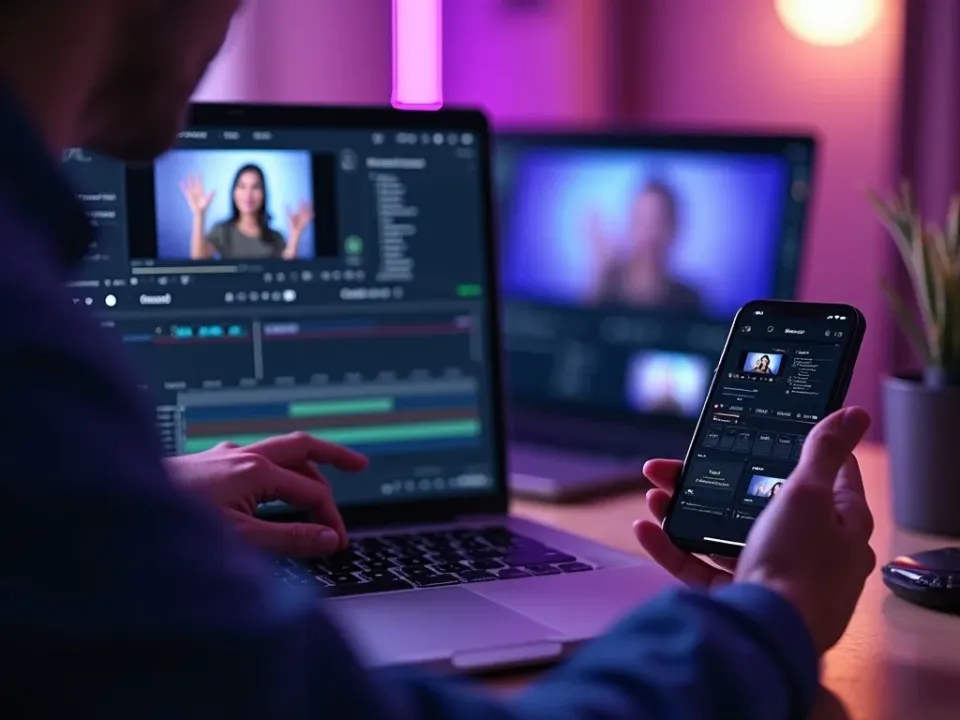
Ein Video mit KI-generierten, zur Sprache getakteten Untertiteln

So fügst du automatisch Untertitel zu einem Video hinzu

Der schnellste Weg ist, die KI den Ton transkribieren und Untertitel für dich einbrennen zu lassen — ohne jede Zeile zu tippen oder manuell zu synchronisieren. Lade ein Video hoch, und präzise, gestaltete Untertitel erscheinen im Takt der Sprache.

Die meisten schauen ohne Ton — Untertitel halten sie dran.

Gestylte Untertitel, die im Browser in einem Video angepasst werden

Kostenlos Untertitel hinzufügen — in jedem Stil

Du kannst einem Video kostenlos online Untertitel hinzufügen — wähle Schrift, Größe und Position oder matche deine Marke und exportiere einen clip mit Untertiteln, bereit für jede Plattform. Wortweise animierte Untertitel erhöhen die Watchtime im Kurzformat.

Style die Untertitel einmal und jedes Video bleibt on-brand und schnell erfassbar.

Ein untertiteltes Video, das für mehrere Plattformen exportiert wird

Untertitel, die überall funktionieren

Eingebrannte Untertitel erscheinen auf jeder Plattform, ohne auf Auto-Captions zu vertrauen, und machen dein Video barrierefrei und durchsuchbar. Exportiere dasselbe untertitelte Video für TikTok, Reels, YouTube und deine Website.

Barrierefrei, stummfreundlich und durchsuchbar — Untertitel leisten Dreifacharbeit.

Alles, was das Untertitel-Tool kann

Füge präzise, gestaltete Untertitel zu jedem Video hinzu – ganz ohne Tippen.

KI transkribiert das Audio und brennt automatisch zeitlich abgestimmte Untertitel ein.

Wähle Schriftart, Größe, Position und Farbe – oder gleiche sie mit deinem Brand Kit ab.

Wort-für-Wort-Untertitel, die die Watchtime bei Kurzformaten erhöhen.

Ein untertiteltes Video, passend für TikTok, Reels, YouTube und mehr.

Ein Video mit KI-generierten, zur Sprache getakteten Untertiteln

Wem dieser Guide hilft

Alle, die Untertitel für ihre Videos brauchen:

Social Creator

Social Creator

Untertitel für stummes Ansehen, die Zuschauer dranhielten.

Marketer

Marketer

Barrierefreie, markenkonforme Untertitel auf jedem Clip.

Lehrkräfte

Lehrkräfte

Untertitel, die Lektionen für alle nutzbar machen.

Podcaster

Podcaster

Untertitelte Clips aus Audio- und Videoepisoden.

Ein kostenloses Studio hinter jedem Tool

Jedes Utility ist ein Einstieg ins vollständige Vivideo‑Studio — Videos am selben Ort erstellen, bearbeiten und lokalisieren.

Untertitel automatisch hinzufügen

Lade ein Video hoch und KI transkribiert und brennt zeitlich abgestimmte, gestaltete Untertitel ein – ohne Tippen oder manuelles Syncen.

Untertitel hinzufügen

Untertitel automatisch hinzufügen

Verwandte Suchen: Untertitel & Captions

wie man einem video untertitel hinzufügtuntertitel zu video hinzufügen kostenlosauto-untertitelwie man Untertitel zu einem Video hinzufügtUntertitel-GeneratorUntertitel online hinzufügenein Video untertitelnwie man einem YouTube-Video Untertitel hinzufügt

Auto-Untertitel in Aktion

Sieh zu, wie die KI ein Video in Sekunden untertitelt — und füge dann deinem Video gratis Untertitel auf Vivideo hinzu.

Bereit, dein Video zu erstellen?

Setze diese Anleitung direkt um — erstelle dein erstes Video mit Künstlicher Intelligenz kostenlos, ganz ohne Schnitt.

Erstes Video kostenlos erstellen