Tous les guides
Sous-titres et languesÉtape 6 sur 8Intermédiaire7 min de lecture

Comment ajouter des sous-titres et légendes à une vidéo

Les légendes ne sont plus facultatives : une grande part des vidéos sociales est regardée sans le son, et les légendes augmentent le temps de visionnage, la compréhension et l’accessibilité. Ce guide montre comment ajouter automatiquement des sous-titres à une vidéo, les éditer et les styliser, puis choisir entre les incruster ou exporter un fichier séparé — pour que vos vidéos fonctionnent partout, son coupé ou non.

Ce que vous allez apprendre

  • Pourquoi les légendes augmentent le temps de visionnage, l’accessibilité et la compréhension
  • Comment générer automatiquement des sous-titres précis et synchronisés en quelques clics
  • La différence entre des légendes incrustées et des fichiers SRT/VTT — et quand utiliser chaque format
  • Règles de style pour garder des légendes lisibles sur toute séquence

Pourquoi les légendes comptent

La majorité des vidéos de fil d’actualité sont regardées en sourdine, surtout sur mobile. Les légendes maintiennent l’engagement de ces spectateurs, rendent votre contenu accessible aux personnes sourdes et malentendantes, et aident la compréhension des non-natifs. Elles ont aussi tendance à augmenter le temps de visionnage — la métrique la plus récompensée par les algorithmes — raison pour laquelle presque tous les formats courts performants sont légendés.

Automatique vs manuel

Ajouter des sous-titres à la main est lent et source d’erreurs. L’IA transcrit la parole, synchronise chaque ligne avec l’audio et vous permet de corriger n’importe quel mot — transformant une heure de travail manuel en quelques minutes de relecture. Vous gardez la maîtrise de la précision sans la partie fastidieuse.

Générer des légendes étape par étape

Tout le processus se fait en quelques clics.

  1. 1Importez votre vidéo dans le générateur de sous-titres.
  2. 2L’IA transcrit l’audio et synchronise chaque légende.
  3. 3Relisez et corrigez les noms, le jargon ou les chiffres si besoin.
  4. 4Définissez la police, la taille, la couleur et la position.
  5. 5Incrustez les sous-titres dans la vidéo ou exportez un fichier SRT/VTT.

Sous-titres incrustés vs fichiers SRT

Les sous-titres incrustés sont intégrés à la vidéo — idéal pour les fils sociaux où le lecteur n’affiche pas de piste séparée, et lorsque vous voulez un contrôle total du rendu. Un fichier SRT ou VTT est un « sidecar » séparé que le lecteur peut activer ou désactiver — idéal pour YouTube, Vimeo et l’accessibilité, et facile à traduire ensuite dans d’autres langues.

Un style qui reste lisible

Utilisez une police en gras à fort contraste avec un arrière-plan ou un contour subtil pour que les sous-titres restent lisibles sur des images claires comme sombres. Limitez-vous à une ou deux lignes à l’écran, dimensionnez-les généreusement pour le mobile, et évitez tout le bas de l’écran où l’UI de la plateforme chevauche. Alignez le style sur votre marque et conservez-le identique entre les vidéos.

Styles de sous-titres qui performent

Sur les formats courts, les sous-titres animés ou mot à mot (parfois appelés sous-titres « karaoké ») retiennent mieux l’attention que les blocs statiques, car le mouvement garde l’œil sur l’écran. Quel que soit le style, priorisez la première phrase — ce sous-titre joue le rôle d’accroche sur un fil muet.

Astuces rapides

  • Soignez tout particulièrement la première phrase — c’est l’accroche sur les fils muets.
  • Adaptez le style des sous-titres à votre marque pour une cohérence entre les vidéos.
  • Restez sur une ou deux lignes à l’écran ; les longs blocs sont survolés ou ignorés.
  • Relisez les noms, chiffres et jargon — ce sont eux que la transcription auto se trompe le plus.
  • Traduisez les sous-titres pour toucher des publics dans d’autres langues (voir le guide de traduction).

Questions fréquentes

Les sous-titres sont-ils précis ?

La transcription par IA est très précise sur différents accents ; vous pouvez modifier chaque ligne avant l’export.

Puis-je télécharger un fichier SRT ?

Oui — exportez en SRT/VTT, ou incrustez les sous-titres directement dans la vidéo.

Puis-je traduire les sous-titres ?

Oui — générez les sous-titres dans la langue d’origine, puis traduisez-les en plus de 30 langues.

Quelles langues sont prises en charge ?

La transcription et les sous-titres prennent en charge plus de 30 langues et de nombreux accents.

Les sous-titres animés sont-ils utiles ?

Sur les formats courts, souvent oui — le mouvement retient l’attention. Gardez-les lisibles et conformes à votre marque.
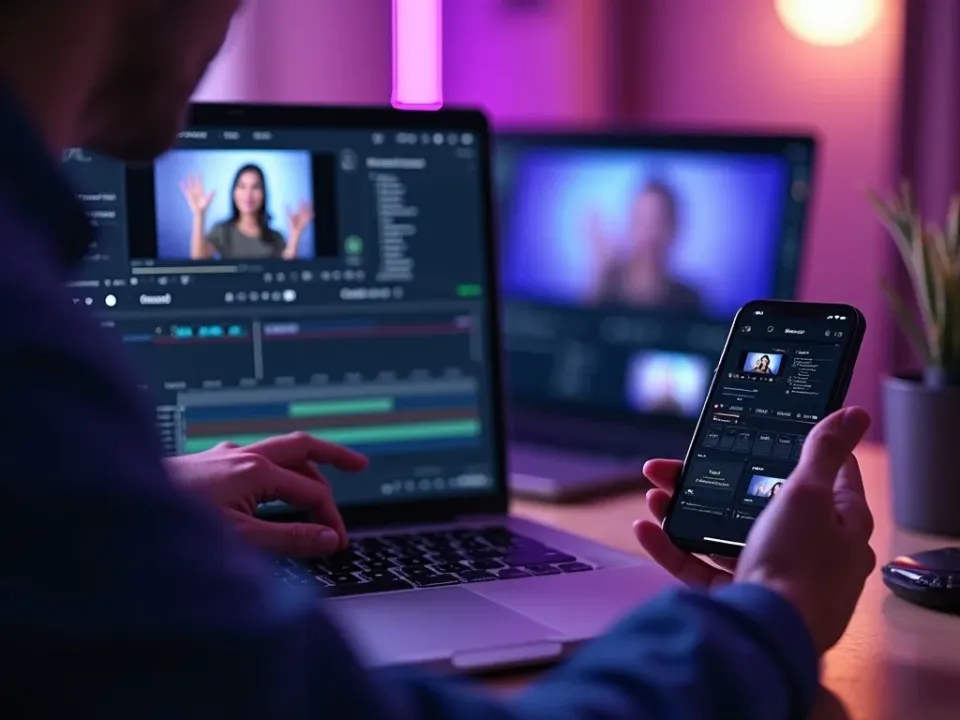
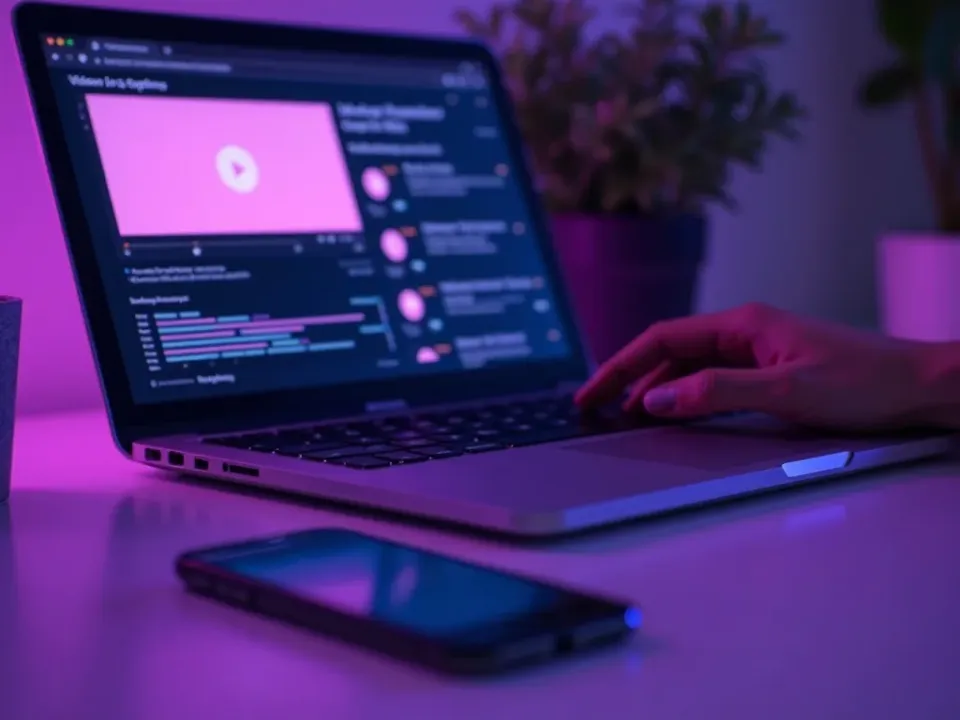
Une vidéo avec des sous-titres générés par IA synchronisés à la parole

Ajouter des sous-titres à une vidéo automatiquement

La façon la plus rapide d’ajouter des sous-titres est de laisser l’IA transcrire l’audio et incruster les sous-titres pour vous — sans taper chaque ligne ni synchroniser à la main. Téléversez une vidéo, et des sous-titres précis et stylés apparaissent, calés sur la parole.

La plupart des spectateurs regardent en sourdine, donc les sous-titres les retiennent.

Des sous-titres stylisés en cours de personnalisation sur une vidéo dans le navigateur

Ajouter des sous-titres gratuitement, dans n’importe quel style

Vous pouvez ajouter des sous-titres à une vidéo en ligne gratuitement — choisissez une police, une taille et une position, ou alignez-les sur votre marque, puis exportez un clip sous-titré prêt pour toute plateforme. Les sous-titres animés mot à mot augmentent le temps de visionnage sur les formats courts.

Stylisez les sous-titres une fois et chaque vidéo reste on-brand et facile à parcourir.

Une vidéo sous-titrée en cours d’export pour plusieurs plateformes

Des sous-titres qui fonctionnent partout

Les sous-titres incrustés s’affichent sur toutes les plateformes sans dépendre des sous-titres automatiques, et ils rendent votre vidéo accessible et indexable. Exportez la même vidéo sous-titrée pour TikTok, Reels, YouTube et votre site.

Accessibles, adaptés au mode muet et recherchables — les sous-titres ont triple utilité.

Tout ce que fait l’outil de sous-titres

Ajoutez des sous-titres précis et stylés à n’importe quelle vidéo sans taper un mot.

L’IA transcrit l’audio et incruste automatiquement des sous-titres synchronisés.

Choisissez la police, la taille, la position et la couleur, ou alignez-vous sur votre charte de marque.

Sous-titres mot à mot qui augmentent le temps de visionnage en format court.

Une vidéo sous-titrée, déclinée pour TikTok, Reels, YouTube et plus.

Une vidéo avec des sous-titres générés par IA synchronisés à la parole

À qui s’adresse ce guide

Toute personne ayant besoin de sous-titres sur ses vidéos :

Créateurs sociaux

Créateurs sociaux

Sous-titres en mode muet qui retiennent les spectateurs.

Marketeurs

Marketeurs

Des sous-titres accessibles et brandés sur chaque extrait.

Enseignants

Enseignants

Des sous-titres qui rendent les cours utilisables par tous.

Podcasteurs

Podcasteurs

Clips sous-titrés à partir d’épisodes audio et vidéo.

Un studio gratuit derrière chaque outil

Chaque utilitaire est une porte d’entrée vers le studio complet Vivideo — créez, montez et localisez vos vidéos au même endroit.

Ajouter des sous-titres automatiquement

Importez une vidéo et l’IA transcrit puis incruste des sous-titres synchronisés et stylés — sans saisie ni synchronisation manuelle.

Ajouter des sous-titres

Ajouter des sous-titres automatiquement

Recherches associées : Sous-titres et légendes

comment ajouter des sous-titres à une vidéoajouter des sous-titres à une vidéo gratuitsous-titres automatiquescomment ajouter des sous-titres à une vidéogénérateur de sous-titresajouter des sous-titres en lignesous-titrer une vidéocomment ajouter des sous-titres à une vidéo YouTube

Voir l’auto-sous-titrage en action

Voyez l’IA sous-titrer une vidéo en quelques secondes — puis ajoutez gratuitement des sous-titres à la vôtre sur Vivideo.

Prêt à créer votre vidéo ?

Mettez ce guide en pratique — réalisez votre première vidéo d’intelligence artificielle gratuitement, sans montage.

Créez votre première vidéo gratuitement