Ein KI-Videoeditor übernimmt die langsamen Teile der Bearbeitung für dich: Er schneidet zum Beat, schreibt und brennt Untertitel ein, passt Formate für jede Plattform an, entfernt Pausen und Hintergründe und säubert den Ton — alles im Browser. Auf Vivideo ist das mit der Generierung gekoppelt, sodass du einen Clip über 30+ Modelle erstellen und am gleichen Ort bearbeiten kannst. Es ist ein kostenloser KI-Videoeditor online: Starte gratis, exportiere ohne Wasserzeichen.
Funktioniert mit jedem Top-KI-Modell











So bearbeitest du ein Video mit KI
Clip hochladen oder generieren
Lade dein Material hoch oder generiere ein Video aus einem Prompt oder Foto über 30+ Modelle — beides landet im selben Editor.
Lass die KI die mühsamen Teile übernehmen
Auto-Untertitel, Auto-Schnitt zum Beat, Entfernen von Stille und Füllwörtern, Hintergrundentfernung und Audio-Reinigung mit einem Klick.
Feinjustieren auf der Timeline
Schneiden, neu anordnen, Musik hinzufügen, für jede Plattform skalieren und Untertitel anpassen — volle manuelle Kontrolle obendrauf.
Export ohne Wasserzeichen
Lade das fertige Video in jedem Seitenverhältnis herunter, wasserzeichenfrei, bereit für jeden Kanal.
Was der KI-Videoeditor kann
Die langsamen Bearbeitungsschritte automatisiert — mit voller manueller Kontrolle oben drauf.
| Fähigkeit | Was es kann |
|---|---|
| Auto-Untertitel & Subtitles | Präzise, gestaltbare Untertitel automatisch eingebrannt — essenziell für stummes Autoplay. |
| Auto-Schnitt & Stille entfernen | Zum Beat schneiden und Füllwörter sowie Leerläufe mit einem Klick statt per Scrub entfernen. |
| Für jede Plattform skalieren | Eine Bearbeitung wird zu 9:16, 1:1 und 16:9 für TikTok, Reels, Shorts, YouTube und deine Website. |
| Hintergrund- & Audio-Reinigung | Hintergründe automatisch entfernen oder ersetzen und verrauschten Ton säubern. |
| Erstellen und Bearbeiten an einem Ort | Über 30+ Modelle generieren und das Ergebnis bearbeiten — ohne App-Wechsel. |
Wie ein KI‑Videoeditor funktioniert, einfach erklärt
Beim Schnitt bleiben die meisten Videoprojekte stecken – Untertitel setzen, im Takt trimmen, Füller schneiden, für jede Plattform umformatieren und Audio säubern ist langsame, repetitive Arbeit. Ein KI‑Videoeditor automatisiert genau diese Tasks: Er transkribiert und brennt Untertitel ein, trimmt im Rhythmus, entfernt Stille, löscht Hintergründe und säubert Audio – Stunden Timeline‑Arbeit werden zu ein paar Klicks. Darum ist „ai video editor“ heute eines der meistgesuchten Tools im Video‑Bereich.
Die besten KI‑Editoren nehmen dir nicht die Kontrolle – sie entfernen die Routine und lassen die Kreativarbeit. Vivideo erledigt zuerst die Automatisierung und gibt dir dann eine vollwertige Timeline: schneiden, umordnen, Musik layern, Untertitel feinjustieren und das exakte Seitenverhältnis setzen. Du bekommst die Geschwindigkeit von KI plus die Präzision manueller Bearbeitung – das Ergebnis wirkt beabsichtigt, nicht nach Schablone.
Das Besondere an Vivideo: Schnitt steht direkt neben Generierung. Die meisten Tools zwingen dich, in einer App zu generieren und in einer anderen zu editieren. Hier generierst du ein Video per Prompt oder Foto über 30+ Modelle, und derselbe Editor trimmt, untertitelt, skaliert und scored es – ein Ort vom Konzept bis zur fertigen, wasserzeichenfreien Datei.
Und der Start ist kostenlos. Vivideo ist ein kostenloser KI‑Videoeditor online – Bearbeitung im Browser mit täglicher Gratis‑Nutzung, kein Download – mit wasserzeichenfreien Exporten in einem günstigen Plan. Ob du eigenes Footage polierst oder einen generierten Clip fertigstellst: Der Editor bringt es in Minuten von roh zu ready.
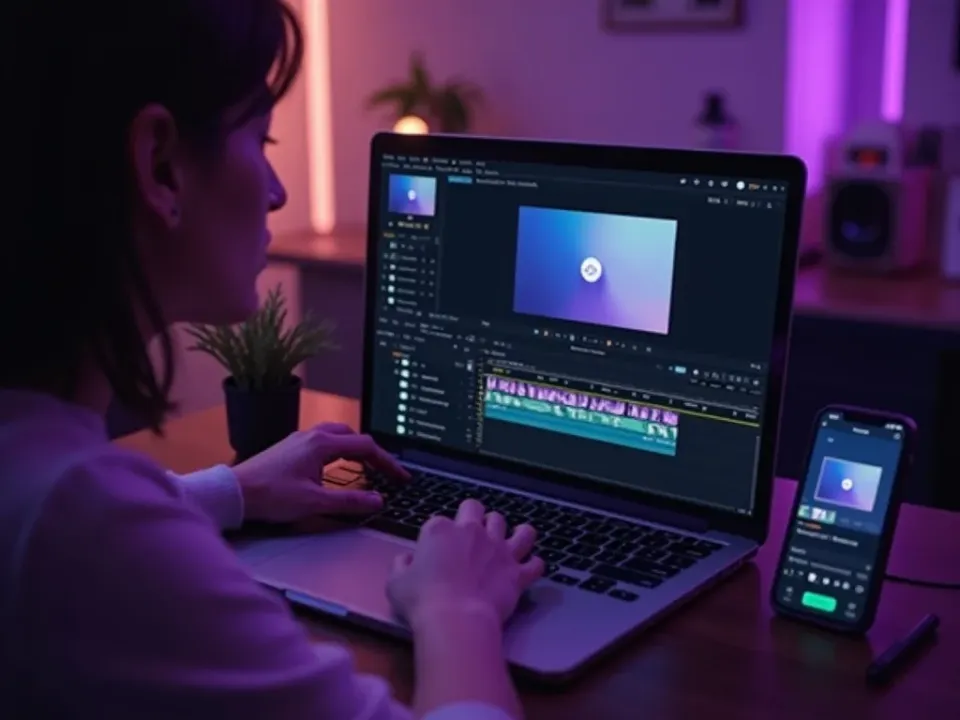
Ein KI‑Videoeditor, der die mühsamen Teile übernimmt
Untertitel, Trimmen im Takt, Stille entfernen, Größenanpassung und Audioreinigung sind die langsame Seite des Schnitts – die KI von Vivideo erledigt sie mit einem Klick und übergibt dir dann eine volle Timeline für die Feinarbeit. Bearbeite jedes Video ohne den Grind.
Stunden Timeline‑Arbeit werden zu wenigen Klicks – mit voller manueller Kontrolle obendrauf.
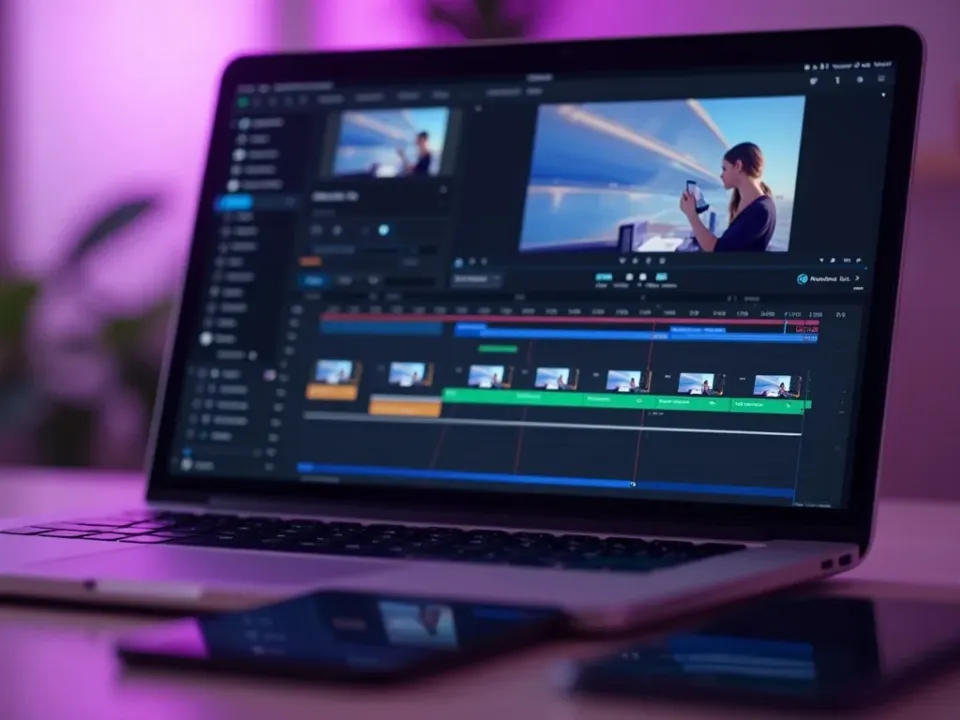
Erstellen und Bearbeiten an einem Ort
Die meisten Tools trennen Generierung und Schnitt in zwei Apps. Vivideo generiert einen Clip per Prompt oder Foto über 30+ Modelle und bearbeitet ihn im selben Editor – die Antwort auf „wo bearbeite ich die Videos, die ich generiere“.
Vom Prompt zur fertigen, wasserzeichenfreien Datei – ohne App‑Wechsel.
Kostenlos starten, wasserzeichenfrei exportieren
Vivideo ist ein kostenloser KI‑Videoeditor online – keine App, kein Wasserzeichen im Export. Auto‑Untertitel, für jede Plattform skalieren, Audio säubern und saubere Dateien herunterladen, bereit zum Posten.
Starte gratis mit täglicher Nutzung; upgrade für wasserzeichenfreie Editing‑Exporte.
Alles, was der KI‑Videoeditor umfasst
Ein Ort, um Videos automatisch zu schneiden, zu verfeinern und für jede Plattform zu exportieren.

Wer nutzt den KI Video Editor?
Alle, die nicht stundenlang in einer Timeline sitzen wollen:
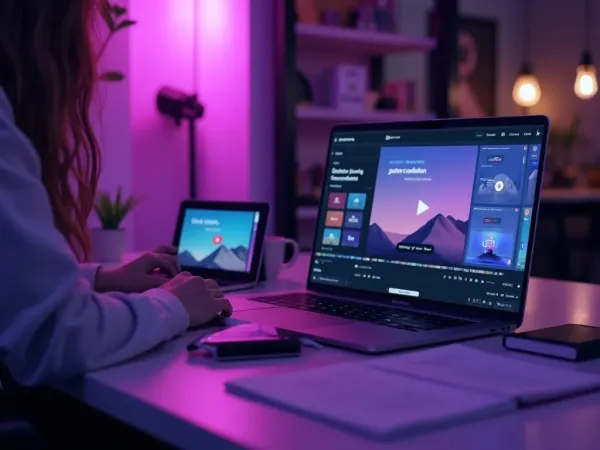

Ein kostenloses Studio hinter jedem Tool
Jedes Utility ist ein Einstieg ins vollständige Vivideo‑Studio — Videos am selben Ort erstellen, bearbeiten und lokalisieren.
Entdecke mehr KI-Video-Tools
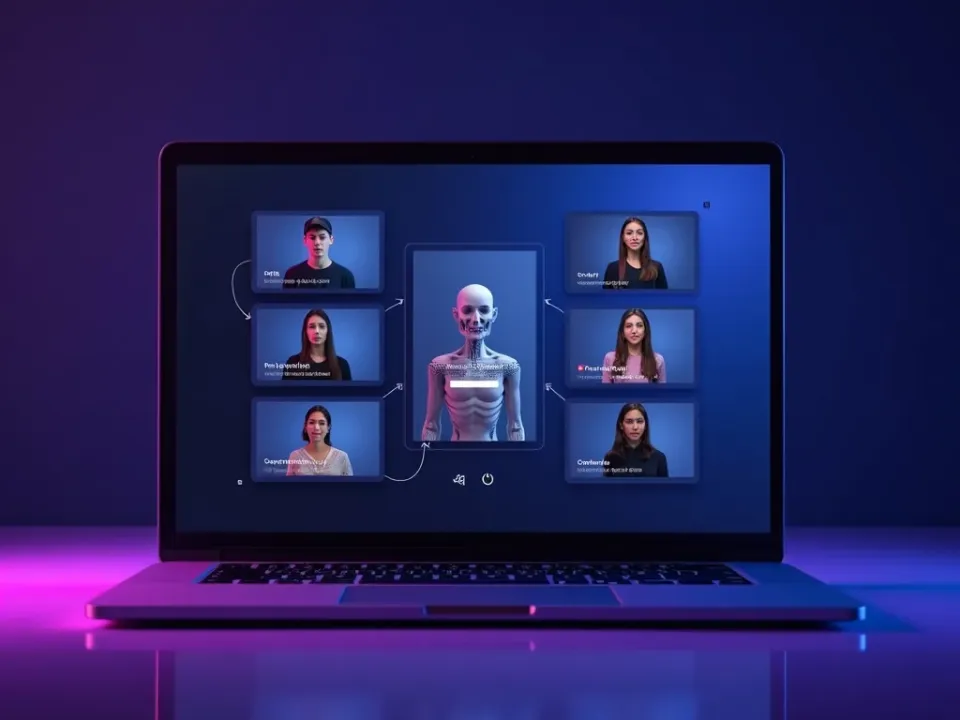
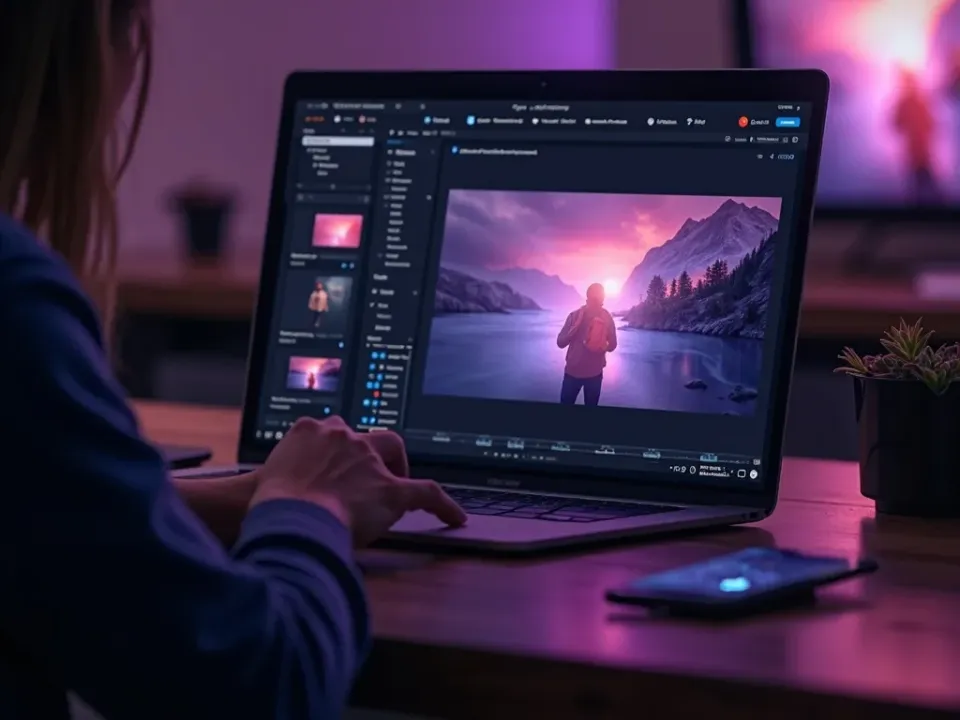
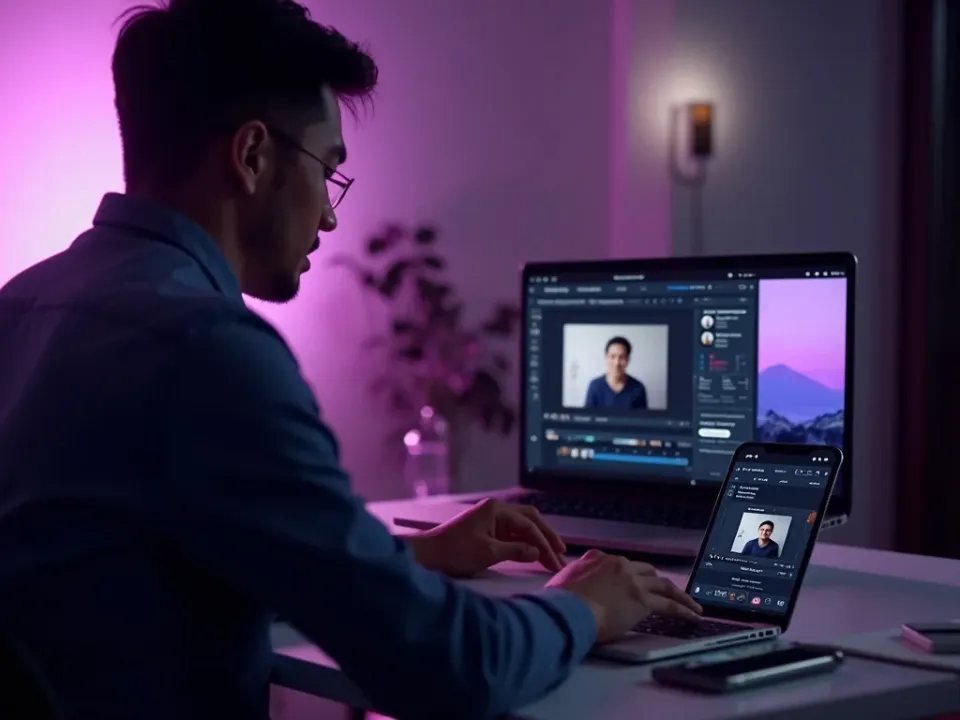
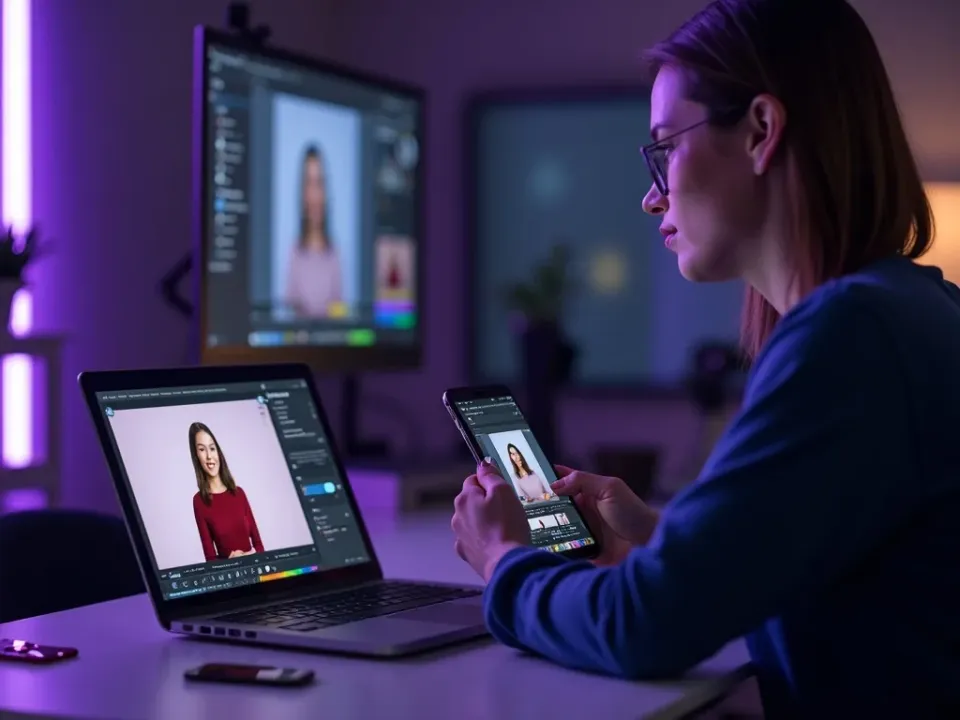
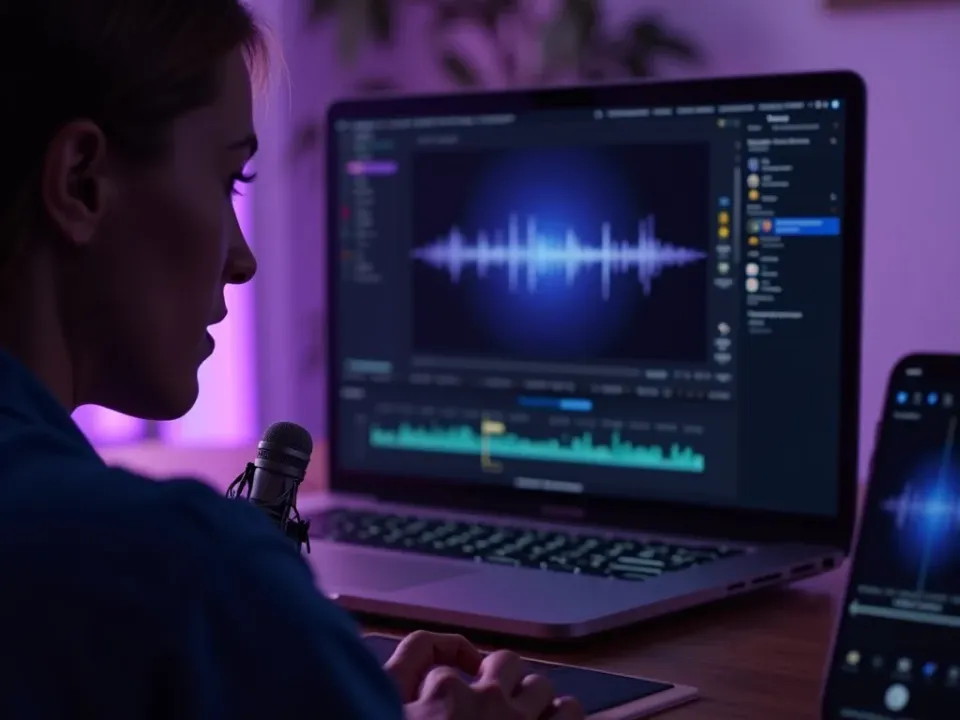
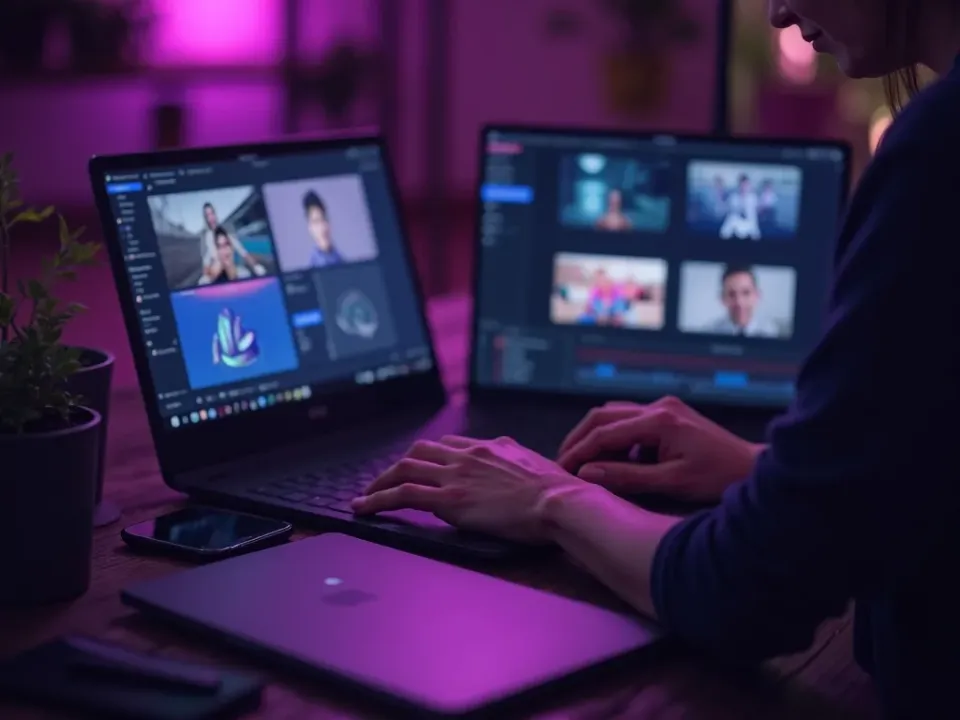
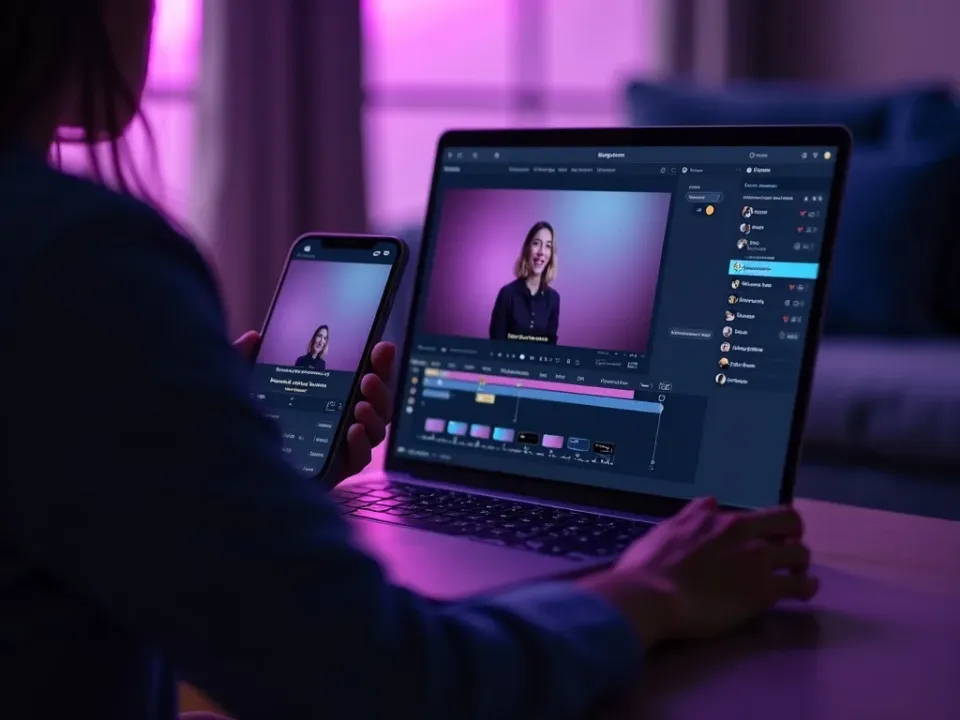
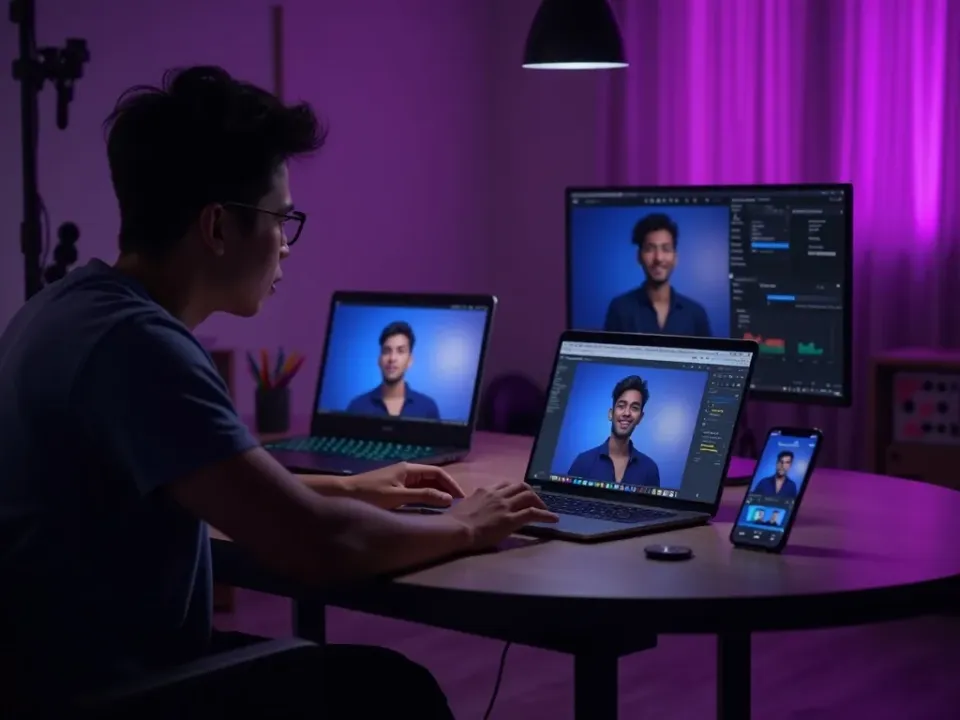
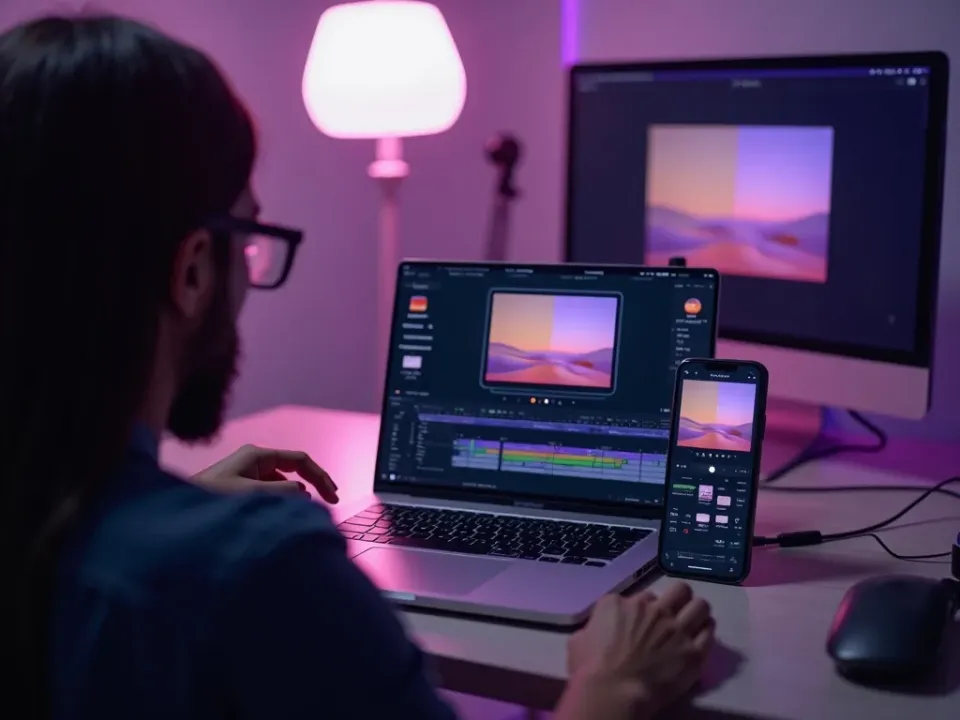
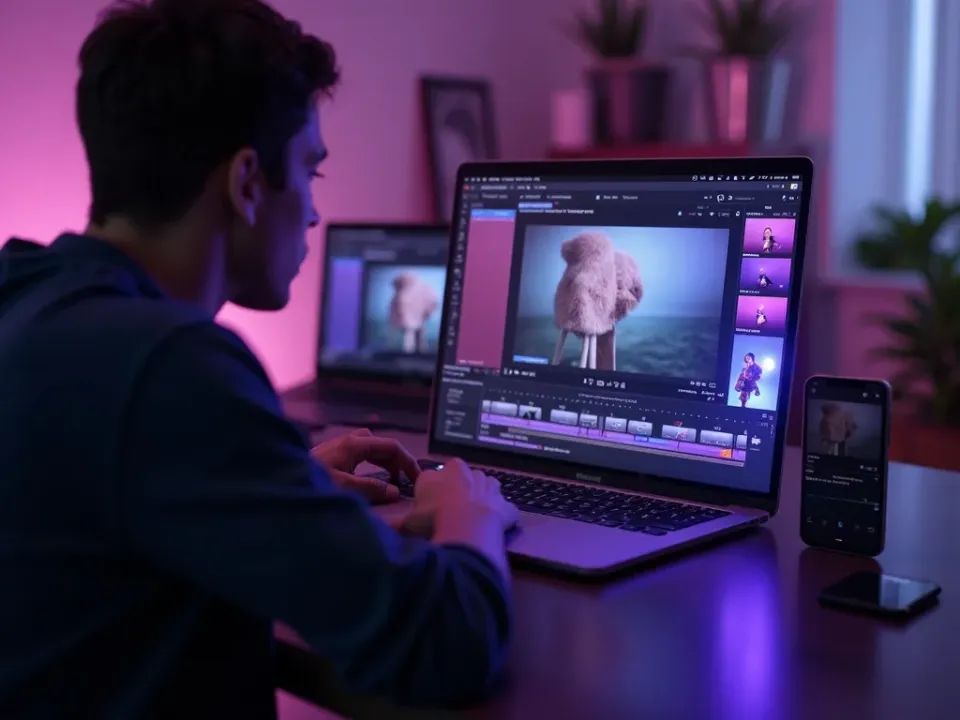
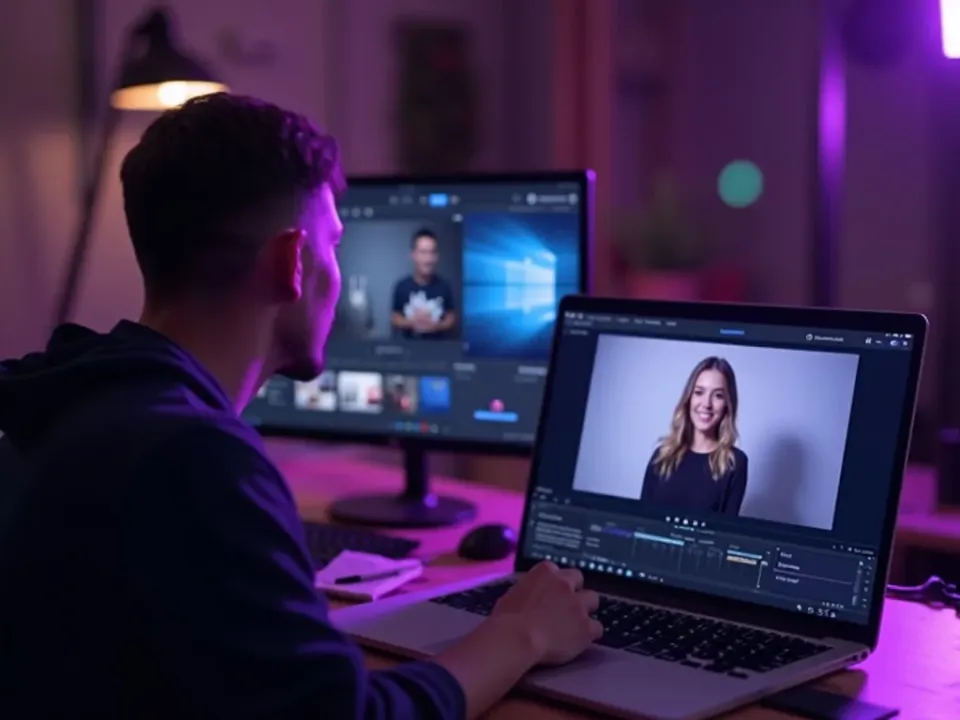
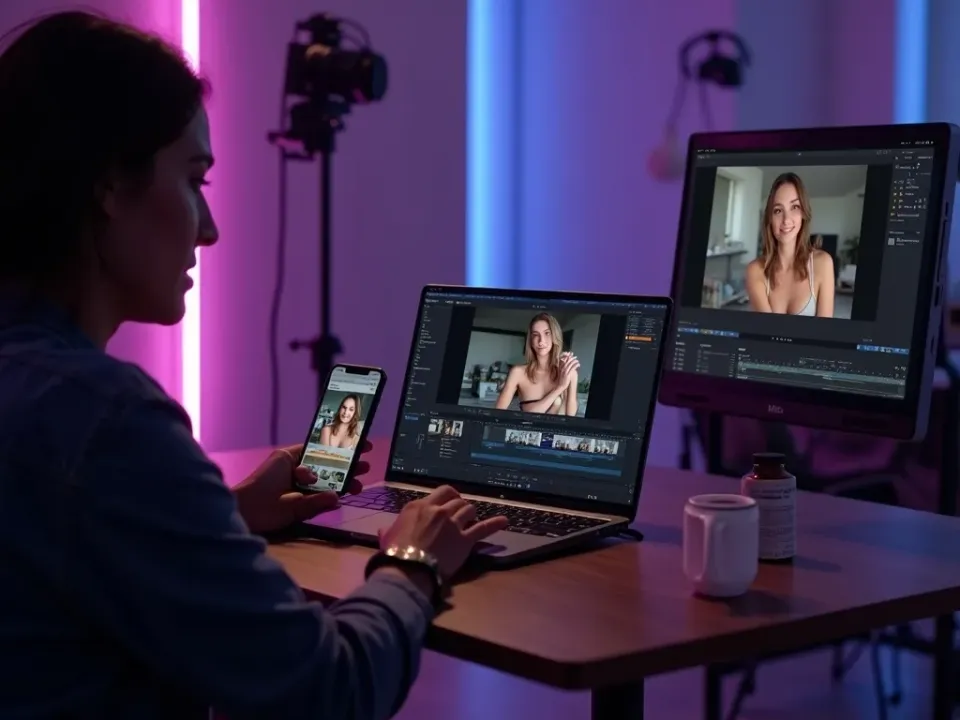
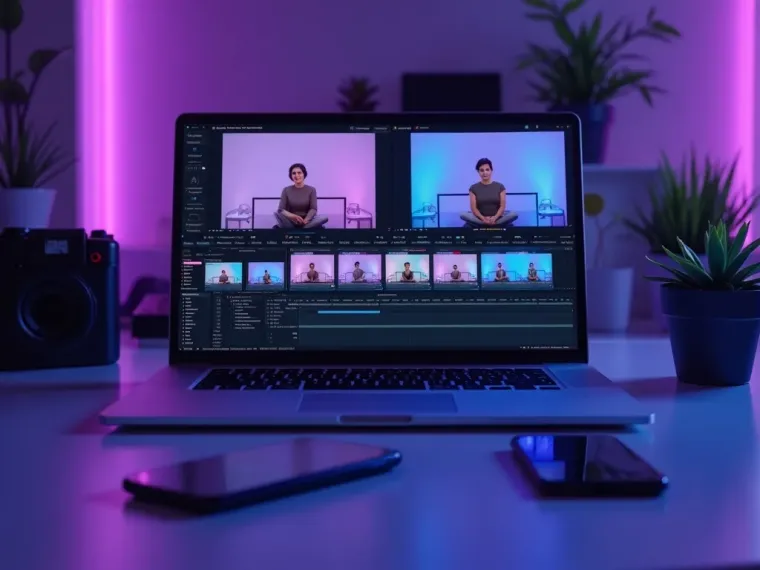
Sieh dir den KI-Video-Editor in Aktion an
Sieh zu, wie Rohmaterial zum untertitelten, passgenauen Schnitt wird — und bearbeite dann dein eigenes Video kostenlos auf Vivideo.
KI-Videoeditor — FAQ
Was ist ein KI-Videoeditor?
Ein KI‑Videoeditor automatisiert die mühsamen Teile des Schnitts – Untertitel, Trimmen, Stille entfernen, Größenanpassung, Hintergrund- und Audioreinigung – und lässt dir dennoch volle manuelle Kontrolle. Vivideo kombiniert das mit Generierung über 30+ Modelle.
Gibt es einen kostenlosen KI-Videoeditor online?
Ja – Vivideo ist ein kostenloser KI-Videoeditor online. Schneide im Browser mit täglicher Gratis-Nutzung, ohne Download, und exportiere ohne Wasserzeichen mit einem günstigen Tarif.
Kann ich ein Video ohne Schnittkenntnisse bearbeiten?
Ja – die KI übernimmt Untertitel, Trimmen und Größenanpassung automatisch. So ist ein fertiges Video nach Spezifikation in Minuten ready, selbst wenn du noch nie geschnitten hast.
Kann er automatisch Untertitel hinzufügen?
Ja – Auto‑Untertitel sind präzise und gestaltbar, für stummes Autoplay eingebrannt, und du kannst den Wortlaut in der Timeline bearbeiten.
Kann ich ein Video für TikTok, Reels und YouTube umformatieren?
Ja – ein Schnitt exportiert 9:16, 1:1 und 16:9 aus einem einzigen Projekt, damit du überall nativ postest, ohne neu zu schneiden.
Funktioniert es mit Videos, die ich generiere?
Ja – generiere einen Clip per Prompt oder Foto über 30+ Modelle und bearbeite ihn am selben Ort, ohne App-Wechsel oder Export.
Kann ich Hintergründe oder Stille entfernen?
Ja – Hintergrundentfernung, Entfernen von Stille und Füllern sowie Audioreinigung sind One‑Click; Feinschliff dann in der Timeline.
Muss ich etwas installieren?
Nein – der KI‑Videoeditor läuft online in jedem modernen Browser, auf Handy, Mac oder PC.