Visi vadovai
Vaizdo įrašų kūrimasPradedantiesiems7 min. skaitymo

Kaip paversti vaizdą vaizdo įrašu (Image-to-Video)

Image-to-video paima turimą statišką vaizdą — produkto nuotrauką, portretą, iliustraciją, ekrano kopiją — ir paverčia jį judančiu klipu. Vietoje scenos aprašymo nuo nulio, jūs išsaugote tikslų objektą ir nurodote, kaip jis juda ir kaip elgiasi kamera. Šiame gide aptariama, kada image-to-video lenkia text-to-video, kaip pasirinkti šaltinio vaizdą, kuris sklandžiai animuojasi, ir kaip formuluoti užklausas įtikinamam judesiui, kai vaizdą paverčiate vaizdo įrašu.

Ką išmoksite

  • Kada image-to-video yra tinkamesnis nei pradėti nuo teksto
  • Kaip pasirinkti šaltinio vaizdą, kuris sklandžiai animuojasi
  • Kaip nurodyti judesį ir kamerą nekeisdami objekto
  • Kaip išlaikyti produkto ar veido nuoseklumą per klipus

Image-to-video ir text-to-video palyginimas

Text-to-video sukuria objektą iš jūsų žodžių; image-to-video palieka turimą objektą ir tik prideda judesį. Rinkitės image-to-video, kai objektas privalo išlikti tikslus — realus produktas, konkretus logotipas, prekės ženklo personažas ar konkretus žmogus — ir jums tereikia jį atgaivinti.

Kaip išsirinkti gerą šaltinio vaizdą

Šaltinis nuveikia didžiąją darbo dalį, tad pasirinkite stiprų.

  1. 1Naudokite didelės raiškos atvaizdą — detalių vėliau nepridėsite.
  2. 2Pagrindinį objektą laikykite aiškų, foną — tvarkingą ir neužgriozdintą.
  3. 3Užtikrinkite švarią ir tolygią šviesą.
  4. 4Suderinkite kraštinių santykį su rezultatu (9:16 socialiniams, 16:9 žiniatinkliui).

Prašymai dėl judesio

Kai objektą apibrėžia atvaizdas, jūsų užklausa daugiausia susijusi su judesiu.

  1. 1Apibūdinkite judesį — subtili dreifavimo kryptis, švelnus linguojimas ar dinamiškas veiksmas.
  2. 2Įvardykite kameros judesį — lėtas pritraukimas, apsukimas aplink, arba statiškas.
  3. 3Nustatykite nuotaiką ir tempą.
  4. 4Objekto aprašą laikykite lakonišką; jį jau apibrėžia atvaizdas.

Dažniausi naudojimo atvejai

Image-to-video puikiai tinka paversti produktų nuotraukas reklaminiais klipais, įkvėpti gyvybės portretams ir komandos kadrams, paversti iliustracijas ar logotipus įžangomis bei pabaigomis, ir kurti subtilius, cinemagrafo stiliaus kilpas fonams bei antraštėms.

Kaip išvengti iškraipymų ir artefaktų

Subtilus judesys išlaiko kokybę gerokai geriau nei ekstremalus. Dideli veidų ir rankų judesiai dažnai sukelia iškraipymus, tad juos laikykite švelnius. Kaip visada, sugeneruokite kelias variacijas ir rinkitės švariausią, užuot bandę išlaužti tobulą vieną renderį.

Nuo vieno atvaizdo iki sekos

Nebūtina sustoti ties vienu klipu. Naudokite tą patį šaltinio atvaizdą keliuose kadruose su skirtingais judesiais ir kameros trajektorijomis — gausite vientisą mini sceną, naudingą produktui iš kelių kampų ar portretui, naudojamam įžangoje ir pabaigoje.

Greiti patarimai

  • Visada pradėkite nuo didelės raiškos šaltinio — kokybės vėliau nepridėsite.
  • Subtilus judesys įtikinamesnis už dramatišką.
  • Įvardykite kameros judesį, kad kontroliuotumėte klipo energiją.
  • Veido ir rankų judesius laikykite mažus, kad išvengtumėte iškraipymų.
  • Sugeneruokite kelias versijas ir pasilikite švariausią.

Dažniausiai užduodami klausimai

Kuo tai skiriasi nuo teksto į vaizdo įrašą?

Image-to-video išlaiko tikslų objektą ir prideda judesį; text-to-video sukuria objektą pagal aprašą.

Koks atvaizdas veikia geriausiai?

Didelės raiškos atvaizdas su aiškiu objektu, švariu apšvietimu ir neužgriozdintu fonu.

Ar jis iškraipys mano produktą?

Išlaikykite judesį subtilų ir tikslumas bus geras — image-to-video daug geriau išsaugo objektą nei generavimas iš teksto.

Ar galiu animuoti savo logotipą?

Taip — logotipai ir iliustracijos puikiai virsta įžangomis ir pabaigomis.

Kokia turėtų būti šaltinio raiška?

Kiek įmanoma didesnė — šaltinio detalumas persikelia į vaizdo įrašą.
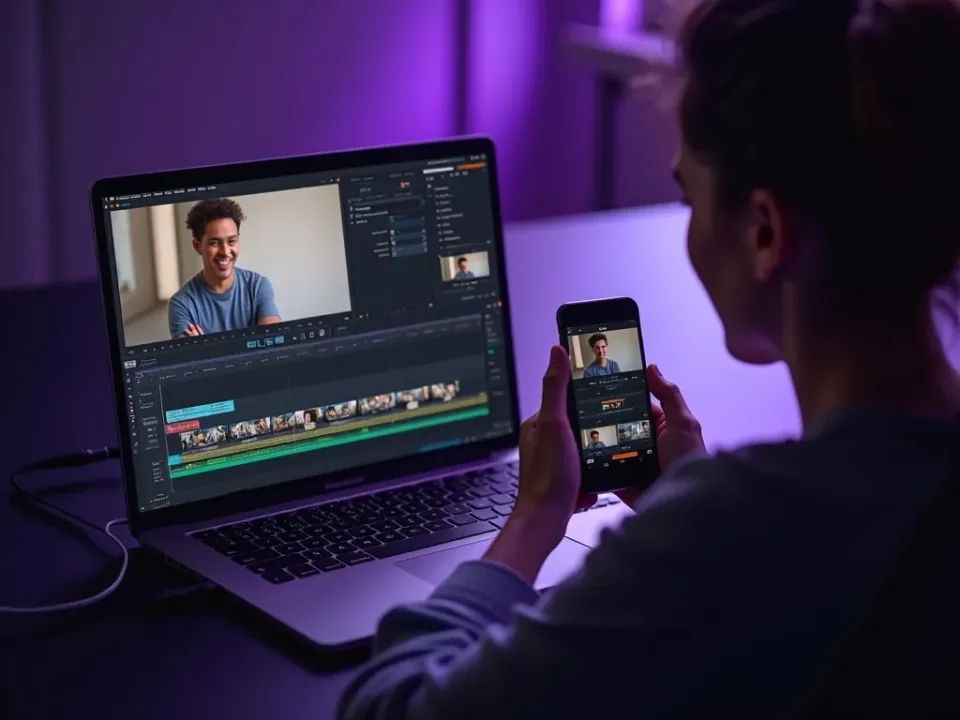
Ekrane animuojama statiška nuotrauka, virstanti vaizdo įrašu

Kaip paversti atvaizdą vaizdo įrašu

Image-to-video animuoja statišką kadrą — nuotrauką, produkto kadrą, iliustraciją — į judesį su natūralia dinamika, kameros dreifu ir efektais. Įkelkite atvaizdą, aprašykite norimą judesį, ir modelis suteiks jam gyvybės.

Viena nuotrauka tampa judančiu klipu — nereikia jokios filmavimo medžiagos.

Produkto nuotrauka ir portretas, paversti judesiu

Nuo produktų kadrų iki portretų

Vaizdo kūrimas iš nuotraukos tinka produktų sukimui, portretų judesiui, peizažų paralaksei ir animuotam menui. Papildykite raginimu, kuris nurodo kamerai ir veiksmui, ir gausite valdomą rezultatą, o ne atsitiktinį judėjimą.

Nurodykite judesį žodžiais: „slow push in“, „gentle parallax“, „product rotate“.

Kelios animuotos nuotraukos, sujungtos į paruoštą vaizdo įrašą

Sujunkite vaizdus į pilną vaizdo įrašą

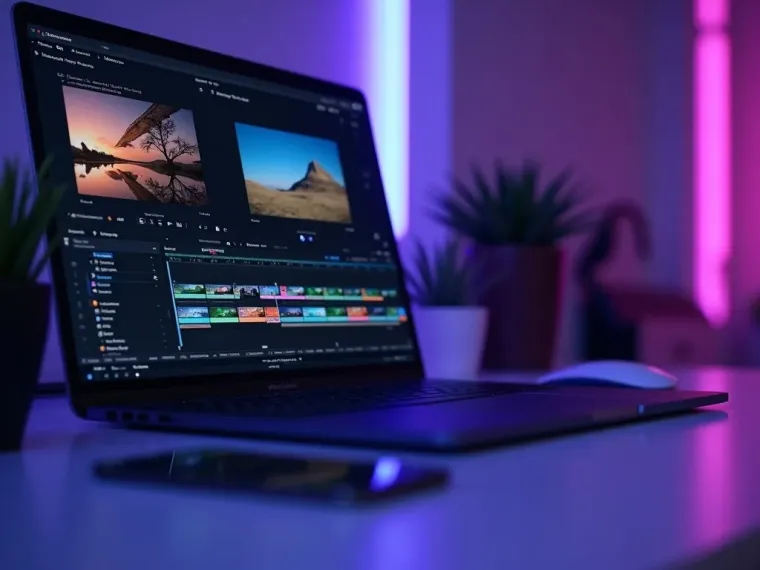
Animuokite kelias nuotraukas ir sujunkite jas į pilną seką su subtitrais, muzika ir įgarsinimu — taip nuotraukų rinkinį paversdami paruoštu vaizdo įrašu socialiniams tinklams ar skaidrių peržiūrai.

Aplankas su nuotraukomis virsta dalinamu, su muzika sinchronizuotu vaizdo įrašu.

Ką gali „Image-to-Video“

Paverskite bet kurią statišką nuotrauką judesiu ir sudėliokite ją į paruoštą vaizdo įrašą.

Paverskite nuotrauką, produkto kadrą ar iliustraciją judesiu per 30+ modelių.

Naudokite raginimą, kad valdytumėte kameros judėjimą ir veiksmą.

Sujunkite kelias animuotas nuotraukas į vieną vaizdo įrašą.

Užbaikite klipą socialiniams ar skaidrių peržiūrai.

Ekrane animuojama statiška nuotrauka, virstanti vaizdo įrašu

Kam šis gidas padeda

Visiems, kurie nori nuotraukas paversti vaizdo įrašu:

El. komercijos pardavėjai

El. komercijos pardavėjai

Paverskite produktų nuotraukas puslapio ir reklamos vaizdo įrašais.

Fotografai

Fotografai

Suteikite portretams ir peizažams judesio.

Turinio kūrėjai socialiniuose tinkluose

Turinio kūrėjai socialiniuose tinkluose

Paverskite nuotraukų rinkinius judančiu turiniu.

Rinkodaros specialistai

Rinkodaros specialistai

Kurti vaizdo įrašus iš jau turimų nuotraukų.

Už kiekvienos priemonės – vienas nemokamas studijos modulis

Kiekviena čia esanti priemonė – tai durys į visą Vivideo studiją: kurkite, redaguokite ir lokalizuokite vaizdo įrašus vienoje vietoje.

Animuokite nuotrauką

Įkelkite nuotrauką ir aprašykite judesį — image-to-video suteiks jai gyvybės per 30+ modelių.

Išbandykite image-to-video

Animuokite nuotrauką

Susijusios paieškos: Nuotrauka į vaizdo įrašą

nuotrauka į vaizdo įrašąkaip paversti nuotrauką vaizdo įrašuanimuoti nuotraukąnuotrauka į vaizdo įrašą su DInuotraukų į vaizdo įrašą generatoriuspaversti nuotrauką vaizdo įrašuanimuoti vaizdą su DIpaveikslėlis į vaizdo įrašą

Pažiūrėkite, kaip nuotrauka atgyja

Stebėkite, kaip statiška nuotrauka virsta animuotu vaizdo įrašu — tada išbandykite image-to-video Vivideo platformoje.

Pasiruošę sukurti savo vaizdo įrašą?

Pritaikykite šį vadovą praktiškai — pirmąjį dirbtinio intelekto vaizdo įrašą sukurkite nemokamai, be montažo.

Sukurkite pirmą vaizdo įrašą nemokamai